

Standard et Premium
Création gouvernée
Modèles Teams et SharePoint, règles de nommage, métadonnées et approbations lorsque le parcours l’exige.
RÉSULTAT
Des espaces créés à partir d’un cadre défini par l’organisation.
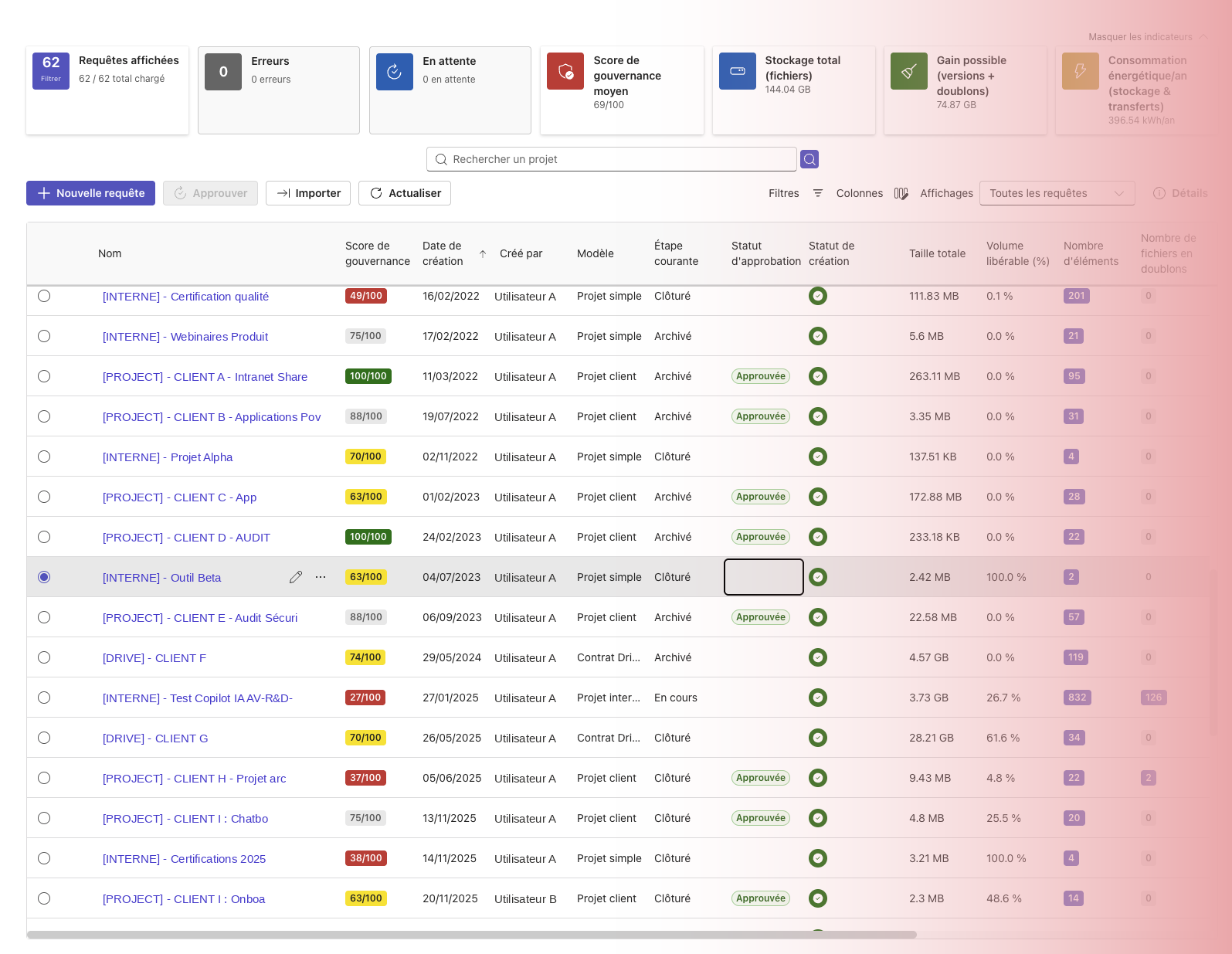
Modèles, approbations, accès et actions suivies : vos règles s'appliquent à chaque espace, et l'IT en garde la maîtrise.
La multiplication des équipes Teams, des sites SharePoint et des contenus n'est pas qu'un sujet d'administration : sans règles appliquées dans la durée, les accès dérivent, le stockage s'alourdit et l'information devient plus difficile à exploiter.
Maîtriser les risques
Contrôler les accès, les invités, les propriétaires et le cycle de vie des espaces pour réduire les zones d’ombre et préparer sereinement les audits.

Réduire vos coûts de stockage
Identifier les espaces inactifs, les contenus redondants et les données devenues inutiles afin de maîtriser le stockage et d’inscrire Microsoft 365 dans une démarche de sobriété numérique.

Préparer l’organisation à l’IA
Disposer d'espaces structurés, à jour et aux accès revus : un socle plus lisible pour Microsoft 365 Copilot, qui s'appuie sur le contenu déjà accessible à chaque utilisateur.

POUR CHAQUE RÔLE
Teams Governor répartit la gouvernance entre ceux qui fixent les règles et ceux qui travaillent dans les espaces.
Administrateurs Microsoft 365
Modèles réutilisables, approbations dans Teams et tâches planifiées : vos paramètres s'appliquent à chaque création, puis dans la durée.
Responsables de gouvernance
Chaque espace suit les étapes que vous avez définies ; vues, rapports et historique montrent ceux qui appellent une décision.
Propriétaires de projets
L'espace arrive structuré selon le modèle choisi, avec des notifications avant chaque échéance. En Premium, les revues de projet sont préparées et documentées.
Utilisateurs
Demande d'espace, statut d'un projet, approbation ou reprise d'un espace sans propriétaire : le bot Teams Governor répond depuis la conversation.
LE PARCOURS EN ACTION
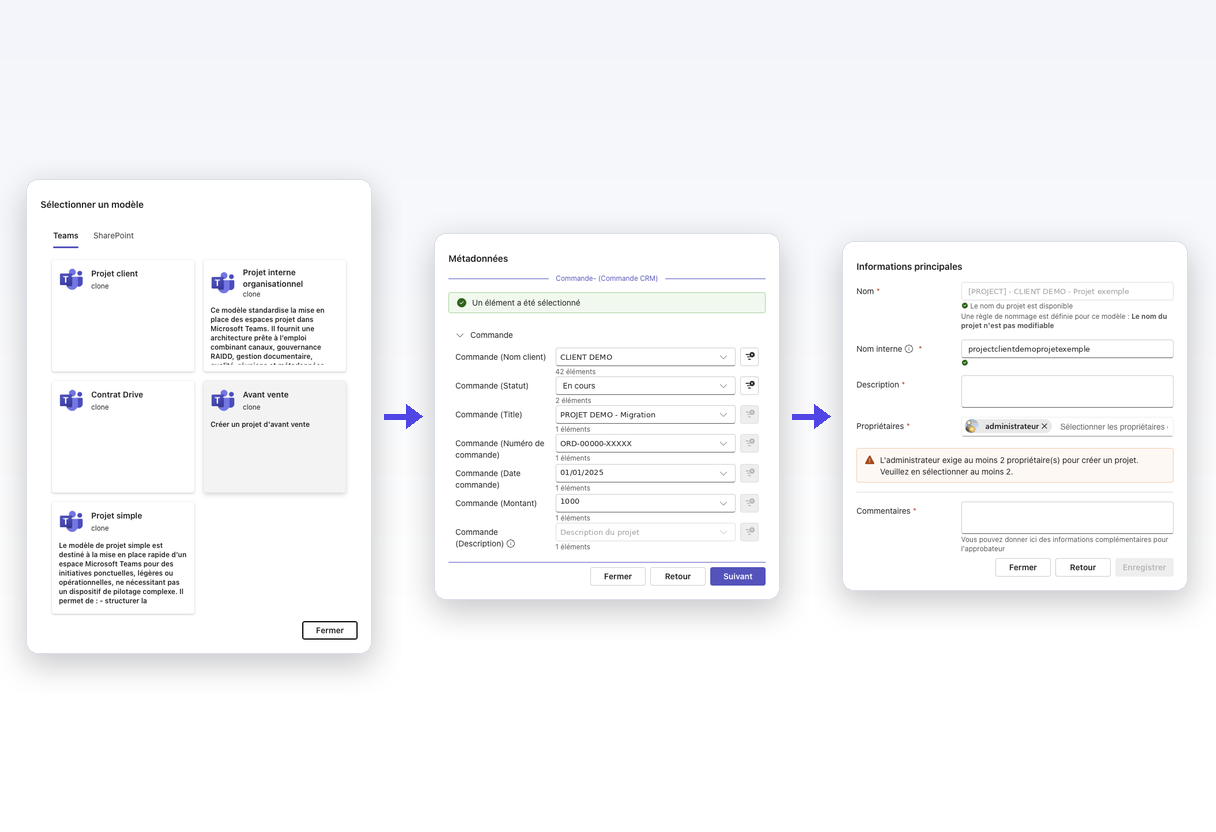
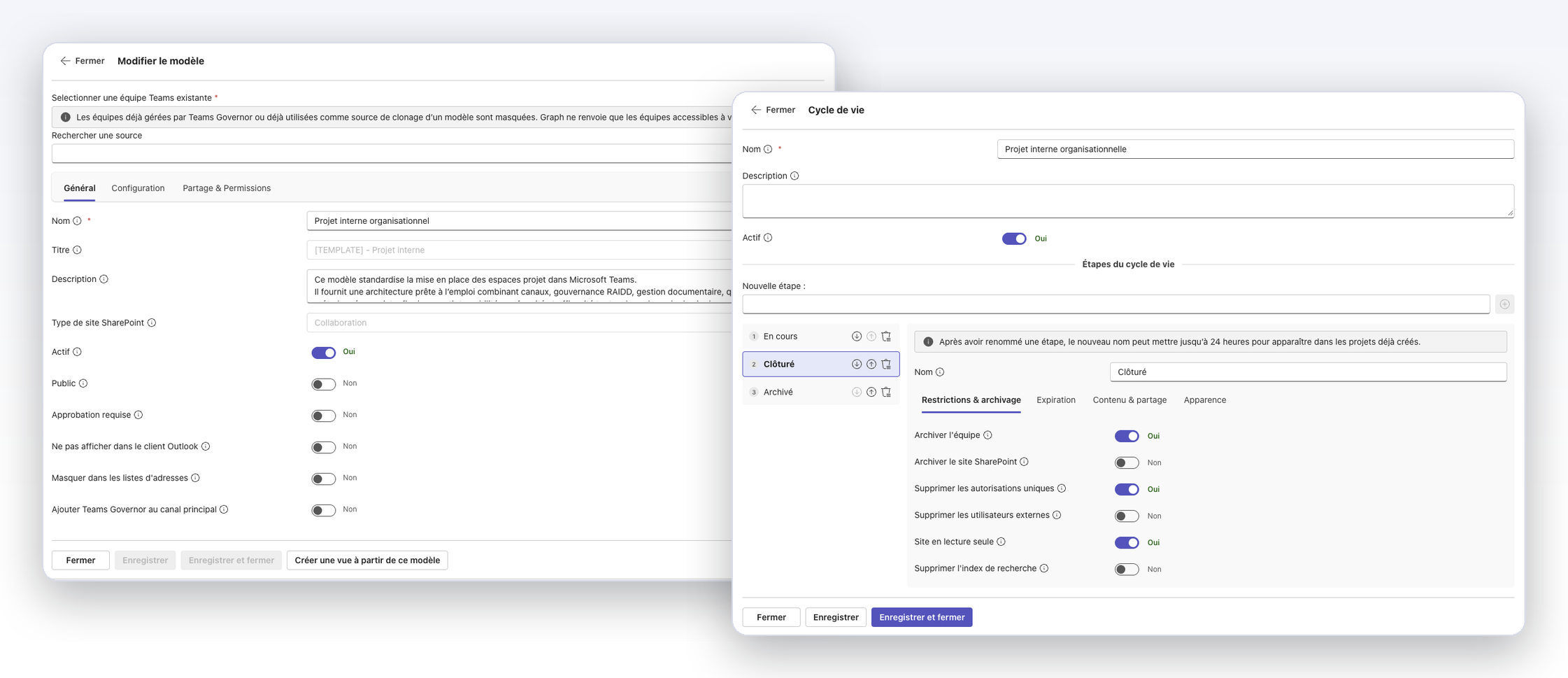
En 90 secondes, voyez une équipe Teams de référence devenir un modèle de gouvernance, puis un nouvel espace projet créé dans ce cadre. Chaque étape est détaillée sous la vidéo.

CAPACITÉS
Les fonctions disponibles dépendent du modèle, de l’offre et des autorisations Microsoft 365 configurés.
Standard et Premium
Modèles Teams et SharePoint, règles de nommage, métadonnées et approbations lorsque le parcours l’exige.
RÉSULTAT
Des espaces créés à partir d’un cadre défini par l’organisation.

Standard et Premium
Métadonnées métier, bibliothèques, champs et vues provisionnés par les modèles SharePoint.
RÉSULTAT
Une structure documentaire alignée sur le modèle et un contexte visible dans SharePoint.

Standard et Premium
Étapes, alertes d’expiration et actions telles que lecture seule ou archivage, selon la configuration.
RÉSULTAT
Des actions de suivi rattachées à des règles et échéances configurées.

Standard et Premium
Partage externe, retrait des invités, droits uniques, propriétaires et étiquettes de sensibilité, par étape ou par tâche planifiée.
RÉSULTAT
Des accès revus dans la durée, sans campagne manuelle.

Standard et Premium
Vues, rapports, historique et tâches planifiées pour les équipes autorisées, selon les données disponibles.
RÉSULTAT
Une lecture partagée des états et une maintenance récurrente sans scripts manuels.
Premium uniquement
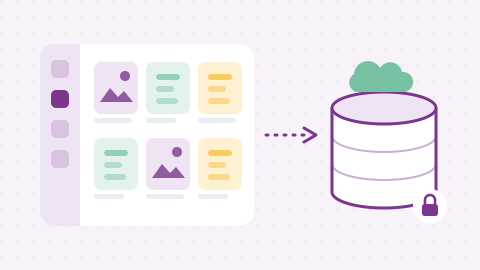
Fichiers techniques et images déposés, consultés et téléchargés depuis Teams, stockés dans votre propre abonnement Azure.
RÉSULTAT
SharePoint réservé à la collaboration ; fichiers techniques et images accessibles depuis Teams.
CAS D’USAGE
De la création de nouveaux projets à la reprise de l’existant, Teams Governor adapte les modèles, les règles et le suivi aux différents usages de votre organisation.

Administrateurs Microsoft 365 · Propriétaires de projets
Les équipes ont besoin de nouveaux espaces, mais chaque création risque de reproduire des pratiques différentes.
Proposez des modèles et des règles adaptés au contexte métier dès la demande.

Responsables de gouvernance · Administrateurs Microsoft 365
Les espaces devenus inactifs restent présents sans décision claire sur leur renouvellement, leur archivage ou leur fin de vie.
Identifiez les espaces à revoir et déclenchez les étapes prévues par votre cycle de vie.

RSSI · Responsables de gouvernance · Administrateurs Microsoft 365
Invités, liens de partage et droits spécifiques s’accumulent sans être revus une fois le besoin passé.
Retirez les utilisateurs externes, réinitialisez les droits uniques et ajustez le partage selon l’étape du projet ou une tâche planifiée.

Propriétaires de projets · Utilisateurs · Administrateurs Microsoft 365
Départs et réorganisations laissent des équipes sans propriétaire en mesure de les administrer.
Repérez les espaces sous le seuil de propriétaires et proposez aux membres, depuis Teams, d’en reprendre la responsabilité.

DSI · Administrateurs Microsoft 365 · Responsables de gouvernance
Anciennes versions, copies et fichiers techniques occupent le quota SharePoint sans servir la collaboration.
Mesurez versions, doublons et variants, purgez les versions selon vos règles et, avec Premium, transférez les fichiers techniques choisis vers votre propre stockage Azure.
Administrateurs Microsoft 365 · Responsables de gouvernance
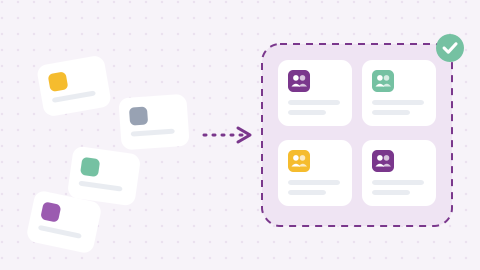
Les équipes Teams déjà créées ne bénéficient pas toujours du cadre appliqué aux nouveaux espaces.
Rattachez une équipe Teams existante à un modèle pour intégrer sa configuration au suivi prévu, sans la recréer.
Vous structurez votre démarche ? Définition, fonctions natives de Microsoft 365, plan en 7 étapes et rôles.
Lire le guide complet de la gouvernance TeamsMICROSOFT 365 ET PRÉREQUIS
Teams, SharePoint, Entra ID, Microsoft Graph et, selon votre configuration, Microsoft Purview fournissent les services natifs. Teams Governor les relie à vos modèles, vos règles et vos processus opérationnels, sans les remplacer.
Intégration
L’application s’utilise dans Teams et agit sur vos espaces Teams et SharePoint via Microsoft Graph. Les équipes et sites créés restent des ressources Microsoft 365 standards.
Prérequis
Copilot
Teams Governor aide à structurer les espaces, les responsabilités et les règles de cycle de vie. Il ne remplace pas Microsoft 365 Copilot.
OFFRES
Une licence par organisation, quel que soit le nombre d’espaces gouvernés. La disponibilité des fonctions dépend aussi de votre configuration Microsoft 365 et des autorisations accordées.
Standard
Le socle pour encadrer la création et la vie de vos espaces.
Premium
Tout Standard, avec un suivi renforcé et des fonctions avancées.
Prix par organisation, hors taxes, pour 5 à 99 utilisateurs en hébergement mutualisé.
Engagement de 12 mois, facturation mensuelle.
La consommation Azure du stockage technique reste distincte de la licence.
Base de données dédiée ou ressources dans votre propre abonnement Azure : tarification spécifique.
Tarifs en vigueur au 26 octobre 2026.
FAQ
Le parcours dépend des politiques configurées par l’organisation. Les utilisateurs sont orientés vers les modèles autorisés et vers une approbation lorsqu’elle est requise. Les créations hors du parcours relèvent des politiques Microsoft 365.
Le stockage technique et sa photothèque, les revues de projet, la commande /audit, le connecteur Power Platform et certaines synchronisations SharePoint. Les rapports complets y sont quotidiens au lieu d’hebdomadaires.
Dans un compte Azure Blob Storage de votre propre abonnement Azure, pas dans celui de l’éditeur, même si le socle applicatif est mutualisé. Vous choisissez région, réseau et conservation.
Non. Les modèles se configurent manuellement. Les propositions de l’assistant IA et les synthèses ne nécessitent aucune configuration supplémentaire et le coût d'usage est inclus dans les licences.
Non. Teams Governor aide à appliquer et tracer des règles opérationnelles. Il ne remplace ni une politique de sécurité, ni une analyse de conformité, ni une certification.
Décrivez votre environnement et votre priorité dans le formulaire de contact. L’équipe iVactis orientera la démonstration vers le scénario pertinent pour votre organisation.
Formulaire pour questions gouvernance ou conformité.
