CYCLE DE VIE

Gérez chaque espace jusqu’à son archivage ou sa fin de cycle

Chaque modèle porte son cycle de vie : des étapes, des échéances et les actions à appliquer à chaque passage.

Standard et Premium

Demander une démonstration

DE L’ACTIVITÉ À LA FIN DE VIE

Des étapes qui suivent la vie réelle du projet

Étapes, déclencheurs et actions d’un cycle de vieUne étape avance manuellement ou selon la date de création, de modification, d’entrée dans l’étape ou de dernière activité. Exemple de quatre étapes : actif, revue avec alerte et prolongation motivée, lecture seule avec retrait des externes, fin de cycle avec archivage ou suppression.DÉCLENCHEURSCe qui fait avancerune étapeAction manuelleDate de créationDate de modificationEntrée dans l’étapeDernière activitéActivité : Teams, SharePointet groupe Microsoft 3651ActifACTIONSPartage selon lemodèle2RevueACTIONSAlerte auxpropriétairesProlongationmotivée3Lecture seuleACTIONSRetrait desexternesDroits uniquesréinitialisésDésindexation4Fin de cycleACTIONSArchivage del’équipeMicrosoft 365ArchiveSuppression dusiteExemple : étapes et actions définies par modèle
Exemple de cycle de vie : étapes, déclencheurs et actions sont définis pour chaque modèle.

Responsables de gouvernance

Des déclencheurs adaptés

Les propriétaires et administrateurs avancent une étape manuellement, ou la transition se déclenche selon la date de création, de modification, d’entrée dans l’étape ou de dernière activité. L’activité rapproche Teams, SharePoint et le groupe Microsoft 365.
Propriétaires de projets

Prévenir avant d’agir

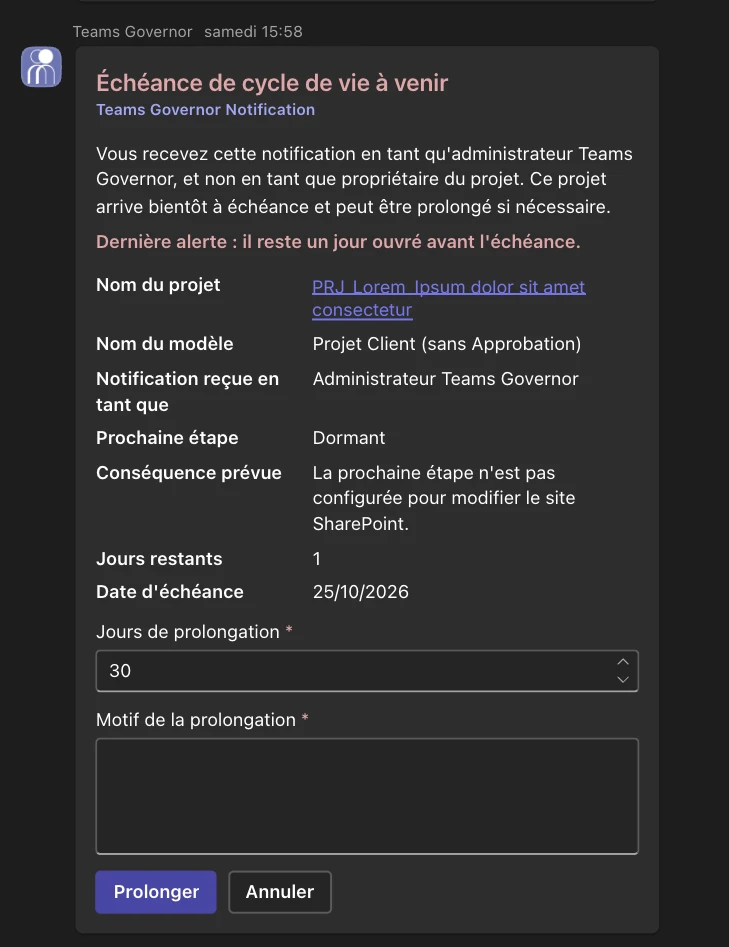
Les propriétaires reçoivent une alerte d’expiration dans Teams et peuvent prolonger l’échéance avec un motif. La décision est historisée.

Administrateurs Microsoft 365

Agir à chaque étape

Lecture seule, retrait des externes, réinitialisation des droits uniques, désindexation, politique de versions, étiquette de sensibilité, archivage de l’équipe, Microsoft 365 Archive ou suppression du site en fin de cycle.

Tous les acteurs

Expliquer les décisions

La fiche projet affiche l’historique des changements d’étape et des prolongations d’échéance.

Une automatisation qui laisse la décision visible

Les transitions automatiques évitent que les espaces inactifs restent sans contrôle, tandis que les alertes et prolongations laissent aux propriétaires le temps de décider.

Alerte avant échéance et décision des propriétairesQuand l’échéance approche, les propriétaires reçoivent une alerte dans Teams. Ils peuvent prolonger avec un motif ; sinon, la transition et les actions de l’étape s’appliquent. Les décisions sont historisées.1L’échéance de l’étape approcheSelon la règle définie dans le modèle2Alerte aux propriétaires dans TeamsAvant toute actionILS PROLONGENTNouvelle échéance,avec un motifPAS DE PROLONGATIONTransition etactions de l’étapeDécisions historisées dans la fiche projet
Avant chaque transition, les propriétaires gardent la main.

Bon à savoir

  • Le calcul d’inactivité suppose des statistiques d’activité Microsoft 365 non anonymisées.
  • L’archivage SharePoint dépend de la disponibilité de Microsoft 365 Archive dans votre tenant.
  • Lors d’une transition automatique, l’étiquette de sensibilité de l’étape précédente est conservée.

Le cycle de vie est l’un des piliers de la gouvernance de Microsoft Teams et SharePoint.

Lire le guide complet de la gouvernance Teams

CAPACITÉ SUIVANTE

Appliquez vos règles d’accès dans la durée

Demander une démonstrationDécouvrir l’accès et la sécurité