Guide de gouvernance
Copilot n’affiche que ce que chacun peut déjà ouvrir. Six questions pour vérifier qu’un espace Teams est prêt, et comment Teams Governor en fait un plan d’action.
October 28, 2026
11 min de lecture
DSI · Responsables Microsoft 365 · RSSI · Directions métier

Microsoft 365 Copilot répond à une question en quelques secondes, à partir des courriels, des conversations Teams et des documents SharePoint de l’organisation. C’est sa force. C’est aussi ce qui oblige à se poser une question avant de le déployer : que trouvera-t-il dans vos espaces Teams, et pour qui ? Copilot ne contourne aucun droit. Il rend simplement visibles, et utilisables, tous ceux qui existent déjà, y compris ceux que plus personne ne surveille.
À retenir : Copilot n’affiche que ce que chaque utilisateur peut déjà ouvrir. Un espace est donc « prêt » quand ses accès sont justifiés, ses contenus à jour et ses responsables identifiés. Six vérifications suffisent à le savoir : contenus obsolètes, propriétaires, partages excessifs, métadonnées, accès externes, versions. Teams Governor les calcule pour chaque espace et les transforme en plan d’action.
Cet article s’adresse à deux lecteurs : les responsables métier, qui veulent savoir si Copilot peut être ouvert sans risque à leurs équipes, et les équipes Microsoft 365, qui doivent le préparer. Les encadrés « Pour l’équipe IT » regroupent les précisions techniques ; on peut les sauter sans perdre le fil.
Le principe est posé par Microsoft dans sa documentation sur la confidentialité de Copilot :
Cette règle est rassurante, mais elle ne protège que si les droits sont justes. Or, dans un espace Teams qui vit depuis quelques années, ils ne le sont presque jamais tout à fait. Un collaborateur est resté membre d’une équipe dont il ne fait plus partie. Un lien de partage « toute l’organisation » a été créé pour aller vite, puis oublié. Un dossier sensible a reçu des droits au cas par cas. Avant Copilot, ces accès dormaient : il fallait connaître le chemin du fichier pour le trouver. Avec Copilot, une simple question suffit.
Le sujet n’est pas théorique. En juin 2024, Gartner a interrogé 132 responsables informatiques, dont la moitié dans des organisations de plus de 10 000 salariés. Selon les résultats rapportés par Computerworld :
L’analyste de Gartner Max Goss résume le problème : ce n’est « évidemment pas la faute de Copilot », mais celle d’environnements où les autorisations n’ont pas été entretenues depuis des années. Sa conclusion tient en une phrase :
Les audits de terrain vont dans le même sens. Le State of Data Security Report 2025 de Varonis, fondé sur l’analyse de 1 000 environnements informatiques réels, indique que 99 % des organisations exposent des données sensibles qu’une IA peut facilement faire remonter, que 88 % conservent des comptes inactifs mais toujours activés, et qu’une entreprise sur dix seulement classe ses fichiers avec des étiquettes.
On pense d’abord à la fuite d’information : un salarié qui obtient, sans l’avoir cherché, le résumé d’une note de direction ou d’une grille de salaires. C’est le risque le plus visible. Il y en a un second, plus discret : la réponse fausse. Copilot s’appuie sur les documents qu’il trouve. Si une ancienne procédure traîne dans une équipe archivée ou dans la copie d’un collègue, elle peut servir de source à une réponse assurée… et périmée.
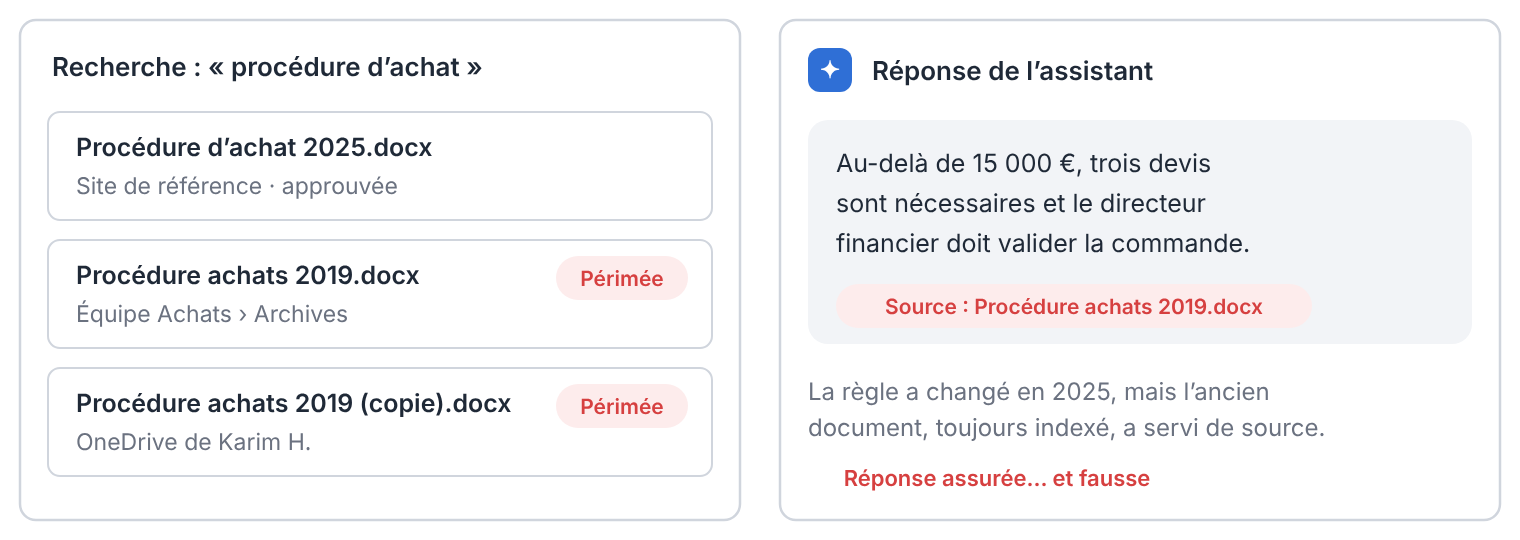
Gartner nomme d’ailleurs les deux risques côte à côte dans son guide destiné aux directions juridiques : « la technologie est prometteuse, mais le partage excessif, la désinformation et la perte de données sont des risques majeurs ». Microsoft fait le même lien entre contenus à jour et qualité des réponses : ses politiques de cycle de vie et d’archivage visent à ce que « Copilot et les agents s’appuient sur des contenus à jour ».
Préparer Copilot ne demande pas un audit de six mois. Pour chaque espace Teams ou site SharePoint, six questions suffisent à repérer l’essentiel. Elles parlent aux métiers autant qu’à l’IT :
| Critère | La question métier | Ce que l’IT vérifie |
|---|---|---|
| Contenus obsolètes | Nos documents de référence sont-ils les bons, ou de vieilles versions circulent-elles encore ? | Part des documents sans activité récente |
| Propriétaires | Qui répond de cet espace aujourd’hui ? | Au moins deux propriétaires internes, actifs |
| Partages excessifs | Des documents sont-ils ouverts plus largement que l’équipe ? | Éléments à autorisations uniques, liens d’entreprise et liens anonymes |
| Métadonnées métier | Nos documents disent-ils de quoi ils parlent (client, type, statut) ? | Présence, remplissage et diversité des colonnes de métadonnées |
| Accès externes | Des partenaires ont-ils encore accès alors que la mission est finie ? | Invités, partages externes et téléchargements externes récents |
| Historique de versions | Certains fichiers ont-ils accumulé un historique démesuré ? | Fichiers au-delà de 100 versions |
Les trois premiers critères touchent directement à ce que Copilot peut citer. Les métadonnées aident à retrouver le bon document et à distinguer une version validée d’un brouillon. Les accès externes relèvent de la sécurité au sens large. Les versions, enfin, relèvent surtout de l’hygiène du stockage : un critère moins urgent, mais qui signale souvent un espace peu entretenu.
Dans Teams Governor, ces six critères sont regroupés dans la Synthèse du projet, la page d’ouverture de chaque espace géré, sous le titre « Cet espace est-il prêt pour Microsoft 365 Copilot ? ». Chaque critère reçoit l’un de trois statuts : À traiter, Aucun signal détecté ou Non évalué, avec la raison du statut et une préconisation.
Deux choix de conception méritent d’être soulignés. D’abord, aucun badge global « prêt pour Copilot » n’est calculé : « Aucun signal détecté » signifie que l’audit n’a rien relevé, pas que l’espace est certifié. Ensuite, le bloc s’appuie sur le résumé IA de la semaine, et l’IA ne reçoit que des indicateurs agrégés, sans noms de fichiers ni identités. La page indique aussi la date de chaque collecte : on sait toujours sur quelles données repose le diagnostic.
Un diagnostic qui reste un tableau de bord ne change rien. Le menu Santé & Gouvernance transforme chaque constat en action suivie : un responsable, une échéance, un statut. Le score de santé sur 100 mesure l’état de l’espace ; le statut de prise en charge (« À organiser », « En cours », « À jour »…) mesure si quelqu’un s’en occupe. Les deux ne se confondent pas : un espace à 48/100 peut être « En cours ».
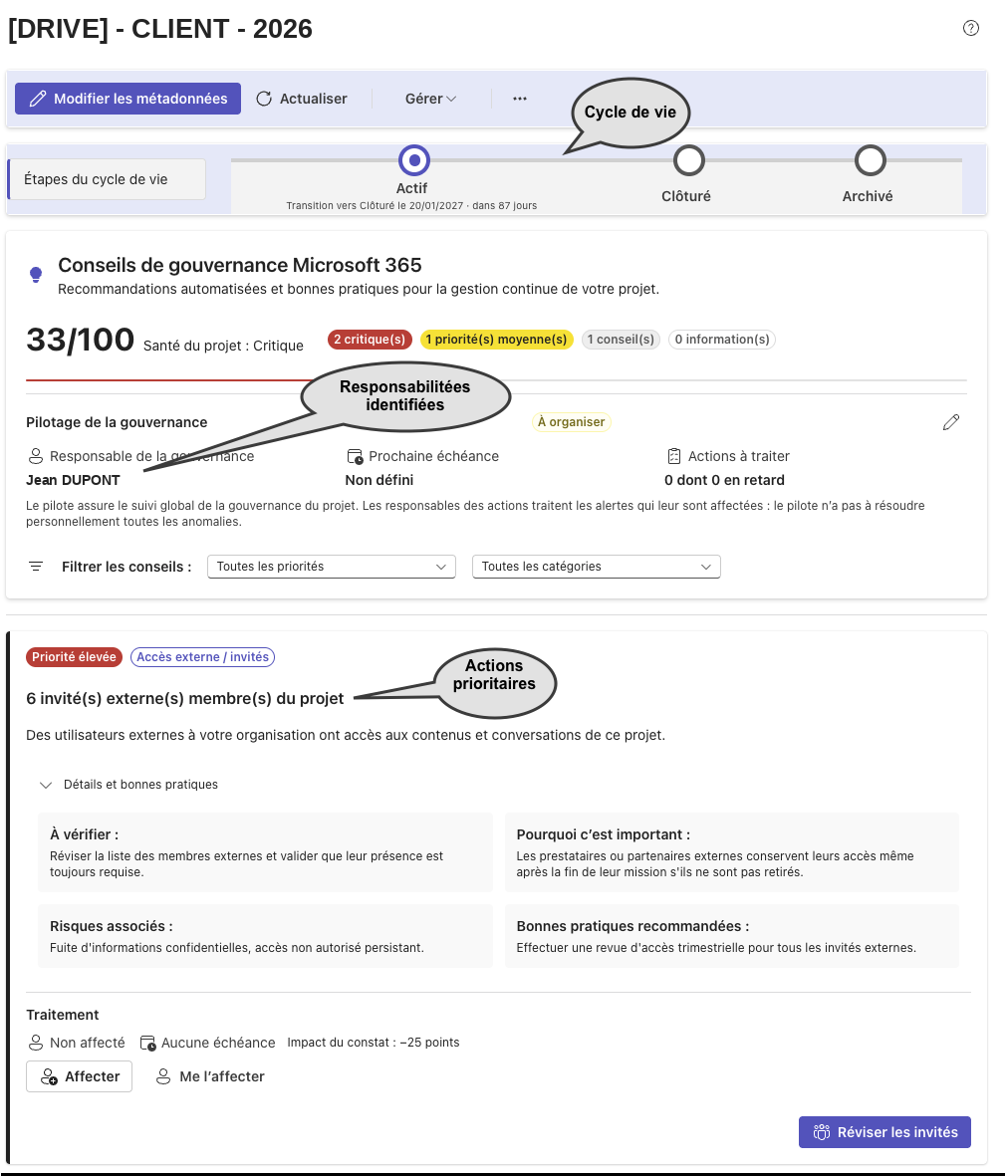
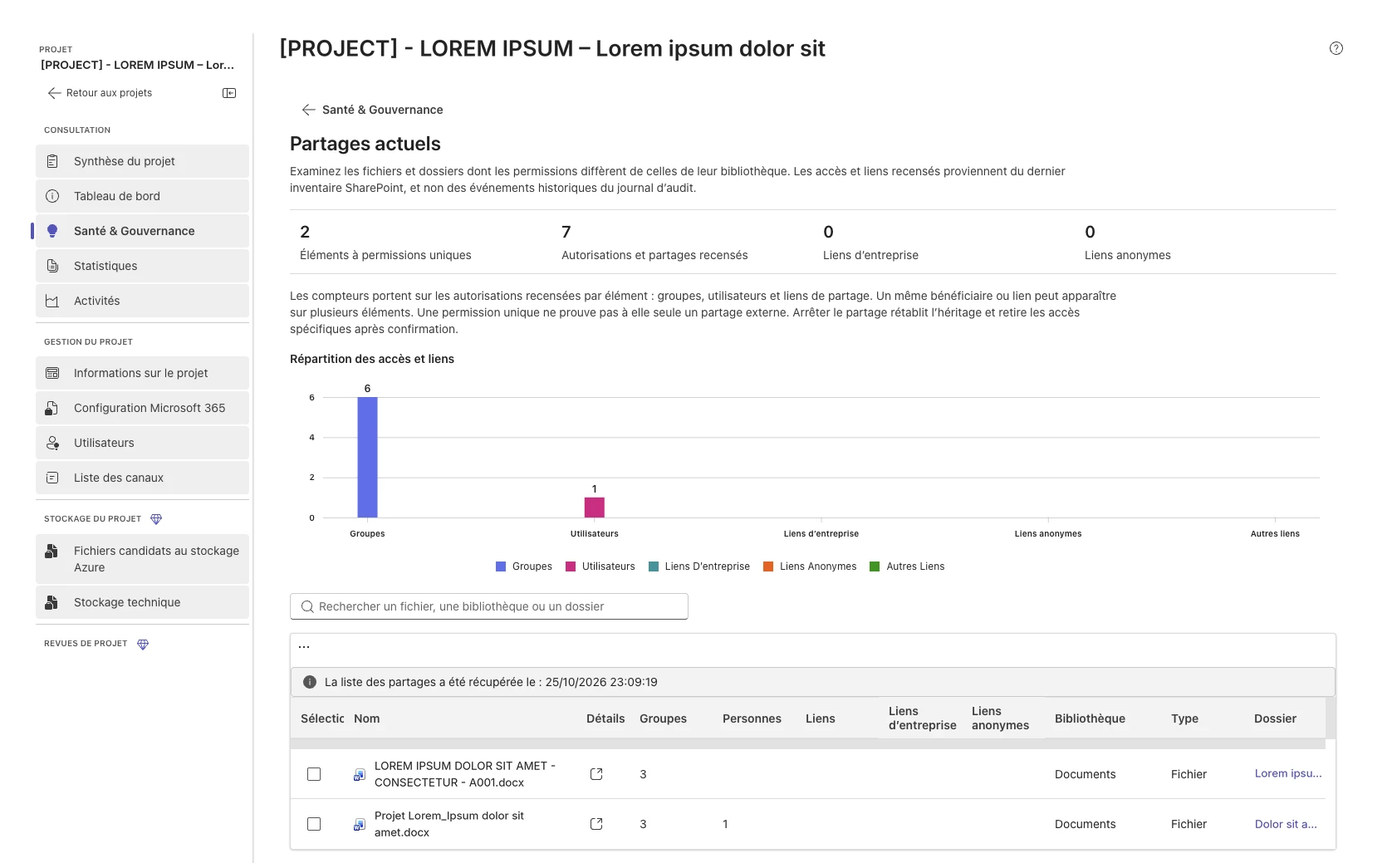
Chaque conseil mène, par un bouton de remédiation, à l’écran où l’on corrige. Pour les partages excessifs, c’est la page Partages actuels, qui liste les éléments à autorisations uniques, les liens d’entreprise et les liens anonymes. Un propriétaire peut y arrêter le partage d’un document en deux clics, sans passer par l’administration SharePoint.
La préparation de Copilot suit le même cycle que toute gouvernance d’espace Teams : constater, décider, affecter, corriger, vérifier.
Une règle évite bien des malentendus : clôturer n’est pas corriger. Une action marquée « Terminé » ne retire pas la pénalité du score tant que le constat est toujours détecté. C’est ce qui rend le diagnostic fiable dans la durée.
La préparation de Copilot se joue à deux niveaux. Au niveau du tenant, Microsoft fournit des outils puissants : paramètres de partage, étiquettes de confidentialité Microsoft Purview, et SharePoint Advanced Management, inclus avec les licences Microsoft 365 Copilot. Au niveau de chaque espace, il faut quelqu’un qui connaisse le contenu pour décider qu’un partage est légitime ou non. C’est là que Teams Governor intervient : il met le diagnostic entre les mains des propriétaires et suit les décisions dans le temps.
Copilot ne crée pas de nouveaux risques : il rend visibles ceux qui s’étaient accumulés en silence. Un espace est prêt quand ses accès sont justifiés, ses contenus à jour et ses responsables identifiés. Six questions permettent de le vérifier, et chacune appelle une décision du métier autant qu’une action de l’IT. Teams Governor les calcule pour chaque espace, les transforme en actions affectées et vérifie qu’elles ont produit leur effet. L’ouverture de Copilot devient alors une étape de gouvernance comme une autre, plutôt qu’un pari.
Pour replacer ce sujet dans une démarche d’ensemble : définition, fonctions natives de Microsoft 365, plan en 7 étapes et rôles.
Gouvernance Teams : le guide completCAPACITÉ ASSOCIÉE
Des accès revus dans la durée, sans campagne manuelle.
Découvrir l’accès et la sécuritéPrésentez-nous vos règles et vos priorités : nous vous montrons le parcours Teams Governor correspondant, sur votre scénario.
Demander une démonstrationLire d'autres articles