Comparatif
Ce que couvrent Entra ID, SharePoint Advanced Management et Purview, les signes qu’un outil dédié devient utile et huit critères pour choisir une solution de gouvernance.
November 6, 2026
9 min de lecture
DSI · Administrateurs Microsoft 365 · Responsables de gouvernance
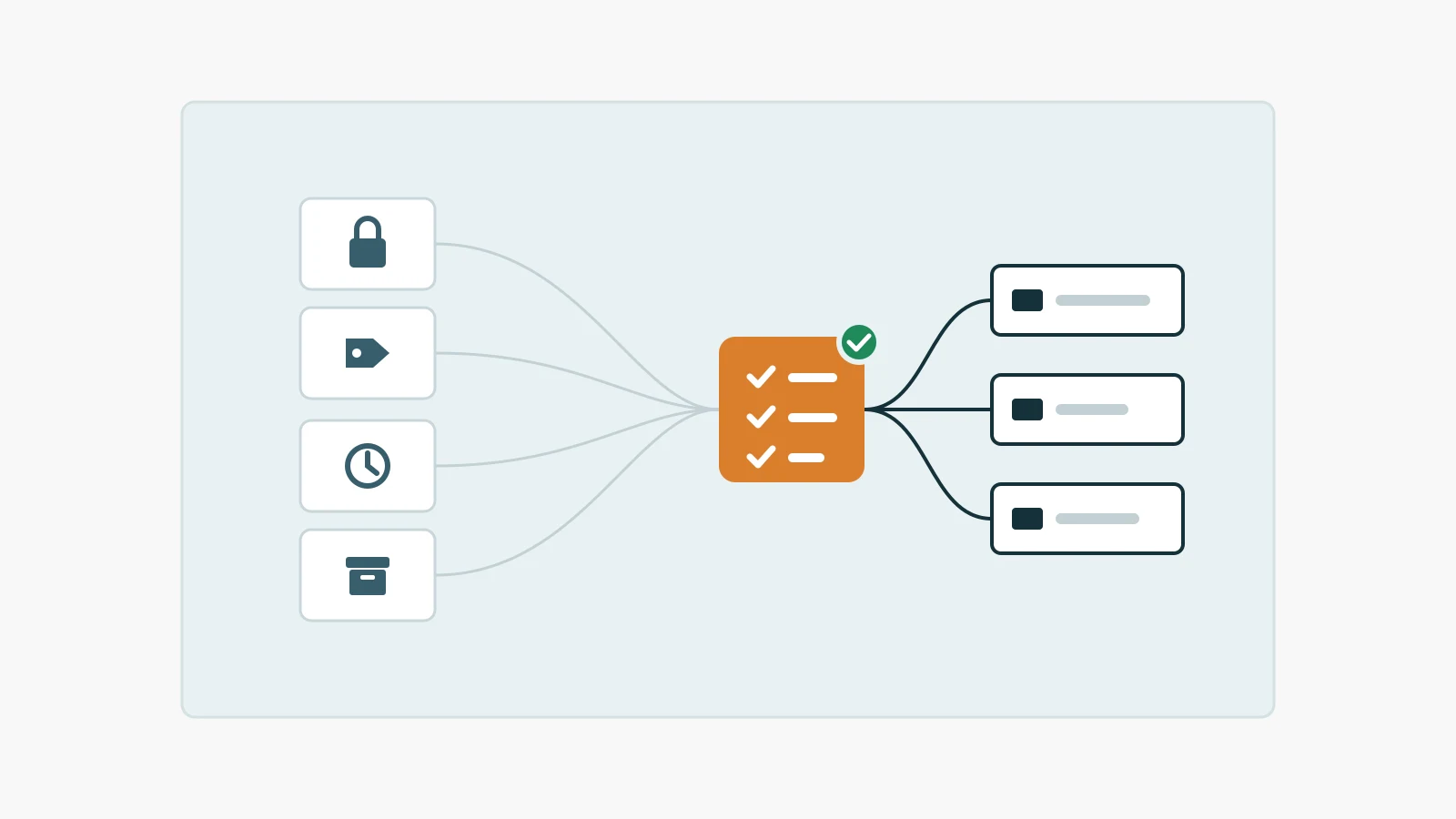
« Faut-il un outil de gouvernance Teams et SharePoint, ou Microsoft 365 suffit-il ? » La question revient dans la plupart des projets de gouvernance, souvent au moment où le nombre d’équipes dépasse ce qu’une équipe IT peut suivre à la main. Il n’existe pas de réponse universelle : les fonctions natives de Microsoft 365 forment un socle solide, et un outil dédié ne se justifie que si votre organisation a des besoins que ce socle ne couvre pas.
Cet article aide les DSI, administrateurs Microsoft 365 et responsables de gouvernance à trancher : ce que couvrent les briques natives et où elles s’arrêtent, les signes qu’un outil devient utile, et huit critères pour comparer les solutions du marché. Pour la définition de la gouvernance, ses piliers et le plan de mise en œuvre, reportez-vous au guide complet de la gouvernance Teams.
Quel que soit l’outil, une gouvernance Teams et SharePoint répond à cinq questions, à cinq moments de la vie d’un espace :
Le choix entre natif et outil dédié se joue moins sur la présence d’une fonction que sur sa granularité : une règle unique pour tout le tenant, ou des règles adaptées à chaque type d’espace et suivies projet par projet.
Microsoft fournit une brique pour chacune de ces questions. Le tableau ci-dessous les lit sous l’angle de la décision : ce que chaque brique fait bien, et la limite à connaître avant de s’appuyer uniquement sur elle. Les licences requises sont détaillées dans le guide de la gouvernance Teams.
| Besoin | Brique Microsoft 365 | Ce qu’elle fait bien | Limite à connaître |
|---|---|---|---|
| Encadrer la création | Restriction de création de groupes (Microsoft Entra ID) | Réserve la création d’équipes et de groupes aux membres d’un groupe de sécurité | Fonctionne en tout ou rien : ni formulaire de demande, ni approbation, ni modèle. Le réglage de création de sites SharePoint ne contrôle pas la création d’équipes |
| Nommer les espaces | Stratégie de nommage des groupes | Préfixes, suffixes et mots bloqués appliqués automatiquement | Les valeurs viennent du profil du créateur, pas des données du projet ; 63 caractères au plus |
| Gérer la fin de vie | Stratégie d’expiration des groupes | Renouvelle automatiquement les groupes actifs, prévient les propriétaires des autres | Une seule issue : renouveler ou supprimer (groupe restaurable 30 jours) |
| Traiter les sites inactifs et la propriété | SharePoint Advanced Management : stratégies de sites inactifs et de propriété | Relance les propriétaires, passe les sites en lecture seule ou les archive, exige un minimum de propriétaires | Suppose SharePoint Advanced Management ou au moins une licence Microsoft 365 Copilot ; agit sur les sites, pas sur la création ni sur les informations métier |
| Reprendre les équipes sans propriétaire | Stratégie des groupes sans propriétaire | Sollicite chaque semaine par e-mail les membres les plus actifs pour devenir propriétaires | Deux acceptations au plus ; si personne n’accepte, aucune action n’est engagée |
| Recertifier les invités | Révisions d’accès (Microsoft Entra ID Governance) | Fait confirmer périodiquement les accès, avec retrait automatique possible | Licence Microsoft Entra ID Governance (certaines capacités avec Entra ID P2) |
| Conserver ou supprimer les contenus | Stratégies de rétention Microsoft Purview | Conserve ou supprime messages et documents selon une durée | Gouverne les contenus, pas les espaces : elle ne décide ni de la création ni de l’étape de vie d’une équipe |
| Avoir une vue d’ensemble | Centre d’administration Teams | Liste les équipes et leur nombre de propriétaires | N’indique pas si les comptes des propriétaires sont encore actifs |
Le natif suffit souvent tant que les espaces se ressemblent et que l’équipe IT peut absorber les demandes. Un outil dédié commence à se justifier lorsque plusieurs de ces situations se présentent :
La question n’est pas « natif ou outil », mais « quelle part de nos règles le natif applique-t-il réellement, et qui suit le reste ? »
Ces critères valent pour toutes les solutions du marché. Ils vous permettent de comparer les offres sur ce qui changera le quotidien de vos équipes, plutôt que sur la longueur des listes de fonctionnalités.
| Profil | Ce qu’il attend d’un outil | Question à poser lors de la démonstration |
|---|---|---|
| Administrateur Microsoft 365 | Moins de demandes manuelles, des actions appliquées sans script, des prérequis clairs | Quelles permissions et quels services Azure la solution exige-t-elle ? |
| Responsable de gouvernance | Traduire la politique en règles par type d’espace, voir les écarts, savoir qui les traite | Comment un écart devient-il une action affectée, datée et suivie ? |
| Propriétaire de projet | Un espace prêt à l’emploi, des alertes compréhensibles, la main sur les prolongations | Que reçoit un propriétaire avant que son espace change d’étape ? |
| Utilisateur | Obtenir rapidement le bon espace, sans formulaire hors de Teams | Combien d’étapes pour demander un espace, et où suit-on la demande ? |
Teams Governor est l’outil de gouvernance Teams et SharePoint édité par iVactis. Il s’utilise dans Microsoft Teams et s’appuie sur les services Microsoft 365. Voici comment il répond aux critères ci-dessus, avec l’offre concernée.
| Critère | Ce que fait Teams Governor | Offre |
|---|---|---|
| Compléter Microsoft 365 | Crée et met à jour de vraies équipes et de vrais sites ; applique étiquettes de confidentialité Purview, règles de partage et, si le service est activé, archivage Microsoft 365 Archive | Standard |
| Règles par type d’espace | Modèles Teams et SharePoint reliés à des métadonnées, une règle de nommage, un cycle de vie et une approbation éventuelle ; des stratégies définissent qui peut demander quel modèle | Standard |
| Reprise de l’existant | Import d’équipes existantes rattachées à un modèle, sans recréation | Standard |
| Expérience dans Teams | Demande depuis l’onglet Gouvernance, approbation depuis la carte du bot, demandes de propriétaires acceptées ou déclinées dans Teams | Standard |
| Fin de vie progressive | Étapes de cycle de vie : retrait des invités, partage restreint, lecture seule, archivage de l’équipe, retrait de la recherche et de Copilot, puis archivage ou suppression ; préavis réglable (30 jours par défaut) et prolongation motivée, historisée | Standard |
| Responsabilités visibles | Pilote désigné par projet, score Santé & Gouvernance, actions affectées et datées, vue Ma gouvernance et rappels | Standard |
| Fraîcheur des données | Rapport complet hebdomadaire en Standard, quotidien en Premium | Standard / Premium |
| Intégration et investigation | Connecteur Power Automate et Logic Apps, commande /audit dans Teams, stockage technique dans votre abonnement Azure | Premium |
| Modèle de coût | Licence par organisation : Standard dès 390 € HT/mois, Premium dès 590 € HT/mois (détail des tarifs) | — |
Teams Governor ne remplace ni Teams, ni SharePoint, ni Microsoft Entra ID, ni Microsoft Purview, et ne constitue pas une certification de conformité. Certaines actions restent conditionnées par vos licences Microsoft : le blocage du téléchargement et l’accès réservé aux membres supposent SharePoint Advanced Management ou au moins une licence Microsoft 365 Copilot, et l’archivage d’un site suppose le service Microsoft 365 Archive. Les indicateurs suivent la cadence des rapports, sans prétendre au temps réel.
Pour un tenant où les espaces se ressemblent et où l’équipe IT traite les demandes elle-même, souvent oui, à condition de disposer des licences requises. Un outil dédié devient utile lorsque les règles doivent varier selon le type d’espace, qu’un circuit de demande est nécessaire ou que le suivi des écarts doit être réparti entre plusieurs responsables.
Non. Purview gouverne les contenus (rétention, classification, eDiscovery) ; un outil de gouvernance Teams et SharePoint gouverne les espaces (création, accès, étapes de vie). Les deux sont complémentaires, comme le détaille l’article Politiques de rétention et cycles de vie dans Microsoft Purview.
C’est un critère de choix essentiel. Avec Teams Governor, une équipe existante peut être importée et rattachée à un modèle : elle reçoit alors ses métadonnées, son cycle de vie et ses règles d’accès, sans migration.
C’est recommandé dès qu’un circuit de demande est en place, sinon les règles ne s’appliquent qu’aux espaces créés par le bon chemin. La procédure est décrite dans Bloquer la création directe de Teams et de sites SharePoint.
Pour replacer ce sujet dans une démarche d’ensemble, ou choisir entre les fonctions natives de Microsoft 365 et un outil dédié :
Gouvernance Teams : le guide completOutils de gouvernance Teams et SharePoint : natif ou dédié ?CAPACITÉ ASSOCIÉE
Des espaces créés à partir d’un cadre défini par l’organisation.
Découvrir la création gouvernéePrésentez-nous vos règles et vos priorités : nous vous montrons le parcours Teams Governor correspondant, sur votre scénario.
Demander une démonstrationDécouvrir l’outil de gouvernance Teams et SharePoint