Guide de gouvernance
Travail en cours, documents officiels, échanges externes : pourquoi une bibliothèque unique ne suffit plus, et comment organiser trois espaces simples à utiliser.
October 28, 2026
22 min de lecture
DSI · Responsables Microsoft 365 · Responsables de gouvernance · Responsables de service
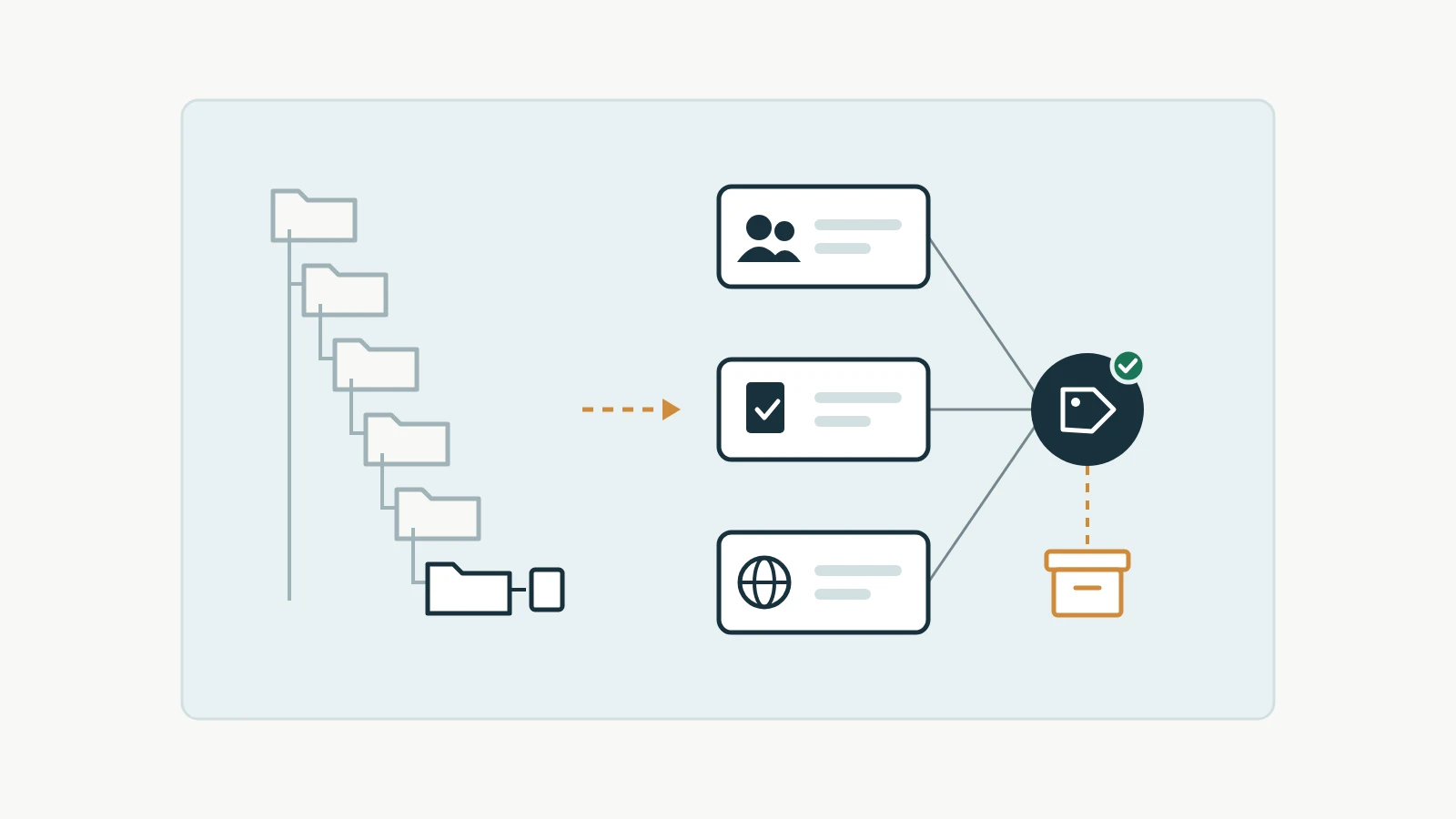
Une équipe Teams par service, une bibliothèque de documents, des dossiers dans des dossiers : le schéma rassure au démarrage et coûte cher ensuite. On cherche longtemps, on ne sait plus qui a accès à quoi, les documents officiels sont modifiables par tous et les partages avec l’extérieur s’accumulent. Il existe une organisation plus simple : ranger chaque document selon ce à quoi il sert, puis relier l’ensemble par quelques informations communes.
À retenir : un service a besoin de trois espaces aux règles différentes (une équipe Teams pour travailler ensemble, un site pour les documents officiels, un site pour les échanges avec l’extérieur), reliés par des informations communes que personne n’a besoin de ressaisir. Et une règle claire pour ce qui ne sert plus : le supprimer ou l’archiver hors de SharePoint.
Cet article s’adresse à deux lecteurs : les responsables de service, qui veulent retrouver leurs documents plus vite et savoir qui y a accès, et les équipes Microsoft 365, qui doivent rendre cette organisation durable. Les encadrés « Pour l’équipe IT » regroupent les précisions techniques ; on peut les sauter sans perdre le fil.
Cinq notions reviennent tout au long de cet article. Elles valent d’être posées simplement.
| Terme | Ce que cela veut dire |
|---|---|
| Bibliothèque | L’endroit où sont rangés les fichiers d’une équipe Teams ou d’un site SharePoint. C’est elle que l’on voit dans l’onglet Fichiers. |
| Métadonnée | Une information qui décrit un document : client, année, type, service… Comme l’étiquette sur la tranche d’un classeur. |
| Version | L’historique d’un même fichier. Chaque enregistrement conserve l’état précédent, que l’on peut consulter ou restaurer. |
| Doublon | Deux copies identiques du même fichier, rangées à des endroits différents. |
| Variant | Des fichiers distincts aux noms proches, comme « Contrat ABC.docx », « Contrat ABC V2.docx » et « Contrat ABC Final.docx ». Un nom proche ne garantit pas un contenu identique : il faut les ouvrir pour savoir lequel fait foi. À ne pas confondre avec les versions, qui appartiennent à un seul et même fichier. |
Un dossier impose une seule adresse à chaque document. Or un contrat relève à la fois d’un client, d’une année, d’une entité et d’un niveau de confidentialité. L’arborescence oblige à choisir l’un de ces critères et fait disparaître les autres. Chacun range selon sa logique, les copies se multiplient, puis les variants : « Contrat V2 », « Contrat final », « Contrat final OK ». Au moment de chercher, personne ne sait plus lequel fait foi.
Quand tout est dans la même bibliothèque, le seul moyen de protéger une partie des documents consiste à donner des droits à part à un dossier, puis à un autre, puis à un fichier : les informaticiens parlent de « casser l’héritage des droits ». Ces exceptions sont invisibles depuis Teams. Au bout de quelques mois, plus personne ne peut dire avec certitude qui voit quoi.
Avec Microsoft 365 Copilot, l’enjeu change d’échelle : un accès trop large n’est plus un risque théorique, c’est un document que l’assistant peut proposer à une personne qui n’aurait jamais dû le lire.

Une bibliothèque qui grossit sans limite finit par s’afficher lentement, par refuser certains affichages ou par se synchroniser mal sur les postes de travail. Les utilisateurs le vivent comme une panne ; c’est en réalité la conséquence d’une organisation qui a tout concentré au même endroit.

Ces limites ont un prix, rarement inscrit dans un budget parce qu’il se dilue dans le quotidien. Les études convergent depuis vingt ans : McKinsey estime qu’un salarié consacre en moyenne 1,8 heure par jour à chercher et rassembler de l’information, et IDC situait déjà cette part entre 15 % et 35 % du temps de travail, avec des recherches qui échouent environ une fois sur deux. Une partie de ce temps tient directement à l’organisation des documents : chemins à reconstituer, variants à départager, documents refaits faute de les avoir retrouvés.
Un ordre de grandeur suffit à fixer les idées. Prenons, à titre d’hypothèse, un service de 20 personnes qui perd 20 minutes par jour et par personne à cause de son arborescence, sur 210 jours travaillés : près de 1 400 heures par an, soit presque un équivalent temps plein. Sur la base d’un coût complet de 50 € de l’heure, cela représente environ 70 000 € par an pour un seul service.
Le coût humain est moins visible, mais tout aussi réel : dépendance envers « celui qui sait où c’est rangé », collègues interrompus pour retrouver un fichier, nouveaux arrivants qui mettent des semaines à s’approprier l’arborescence, connaissance qui part avec chaque départ. S’y ajoutent les erreurs : travailler sur une procédure périmée ou envoyer à un client la mauvaise version n’est pas seulement une perte de temps, c’est un risque de non-conformité et de crédibilité.
À ce coût diffus s’ajoute celui du nettoyage après coup. Quand l’organisation ne prévient pas les dérives, il faut les corriger, et ce travail revient à chaque cycle. Le tableau ci-dessous en donne des ordres de grandeur, par tâche et par profil.
| Profil | Tâche de nettoyage après coup | Fréquence | Temps par passage | Temps annuel |
|---|---|---|---|---|
| Administrateur Microsoft 365 (entreprise) | Revue des comptes invités inactifs et retrait | Tous les 15 jours | 2 h 30 – 4 h | 60 – 95 h |
| Administrateur Microsoft 365 (entreprise) | Retrait des personnes extérieures des sites | Mensuelle | 1 h 30 – 3 h | 18 – 36 h |
| Administrateur Microsoft 365 (entreprise) | Remise à plat des droits accordés au cas par cas | Mensuelle | 1 h – 2 h | 12 – 24 h |
| Administrateur Microsoft 365 (entreprise) | Suppression des versions en trop | Mensuelle | 1 h – 2 h | 12 – 24 h |
| Responsable de gouvernance (entreprise) | Consolidation des rapports d’usage et de partage | Mensuelle | 3 h – 5 h | 35 – 60 h |
| Responsable de gouvernance (entreprise) | Campagnes de revue des espaces inactifs ou sans propriétaire | Trimestrielle | 9 h – 14 h | 35 – 56 h |
| Responsable de service (par service) | Tri des doublons et variants, choix du document qui fait foi | Trimestrielle | 2 h – 3 h | 8 – 12 h* |
| Responsable de service (par service) | Revue des accès et partages de ses dossiers | Mensuelle | 1 h – 2 h | 12 – 24 h* |
| Utilisateurs (service de 20 personnes) | Départager les variants, retrouver ou refaire un document | Quotidienne | 20 min par personne | ≈ 1 400 h* |
Estimations iVactis pour une entreprise de 300 à 800 équipes et sites, en traitement manuel (exports, scripts, relances, suivi dans Excel), hors mise au point initiale des scripts, comptée à part à deux à quatre jours. *Hypothèses par service, à ajuster selon les volumes réels. Ces chiffres sont des ordres de grandeur, pas une mesure de retour sur investissement.
Ces heures ne disparaissent pas avec un meilleur outil de nettoyage : elles diminuent quand la cause disparaît. Un site dédié aux échanges externes réduit la revue des accès à un périmètre connu. Des droits fixés une fois pour tout l’espace limitent les exceptions à corriger. Un site de référence avec validation empêche les variants de se multiplier.
Nuance. Les dossiers ne sont pas à proscrire. Ils restent utiles pour une structure simple et stable, ou pour séparer de grands ensembles. Le problème naît lorsqu’ils deviennent l’unique outil de classement et de sécurité.
Les métadonnées décrivent un document par ce qui compte pour le métier : service, type de document, client, statut, année, confidentialité. Un même fichier devient accessible par plusieurs entrées, sans être copié ni déplacé. Le principe est celui d’un site de vente en ligne : on ne parcourt pas les rayons, on coche « taille », « couleur », « marque ». Ici, une recherche « contrat » se réduit en quelques clics au service Achats et à l’année 2025.
Une précaution s’impose pourtant, et elle est souvent ignorée. La recherche universitaire est sans ambiguïté sur les habitudes : dans deux études publiées par le Journal of the American Society for Information Science and Technology, des utilisateurs formés aux étiquettes, puis libres de choisir, sont très majoritairement revenus aux dossiers. Ils posaient rarement plus d’une étiquette par document et retrouvaient leurs fichiers moins vite qu’avec les dossiers.
La conclusion n’est pas qu’il faut renoncer aux métadonnées, mais qu’il ne faut pas les demander à l’utilisateur. Le service, le type d’espace, la confidentialité ou le code projet sont connus dès la création de l’espace : c’est donc l’espace qui doit les porter et les transmettre à tous ses documents, sans aucune saisie.

Bénéfice supplémentaire : ces mêmes informations aident Microsoft 365 Copilot à identifier les documents pertinents.
Avant de se demander dans quel dossier ranger un document, il faut se demander à quoi il sert. Pour un service, trois finalités suffisent généralement, et chacune appelle un espace aux règles différentes.
C’est le lieu du travail en cours : brouillons, réunions, échanges, rédaction à plusieurs. Par défaut, chaque membre d’une équipe peut créer, modifier et supprimer n’importe quel fichier de l’équipe. C’est exactement ce qu’il faut pour produire ensemble, et exactement ce qu’il ne faut pas pour une procédure validée ou un modèle officiel.
Organisation recommandée

Procédures, politiques, modèles, documents qualité : peu d’auteurs, beaucoup de lecteurs. Un site de communication SharePoint est conçu pour ce mode de publication. Il peut imposer une validation avant publication : les lecteurs ne voient que la version approuvée, et un document officiel ne peut plus être modifié ou supprimé par mégarde depuis un canal.
Organisation recommandée
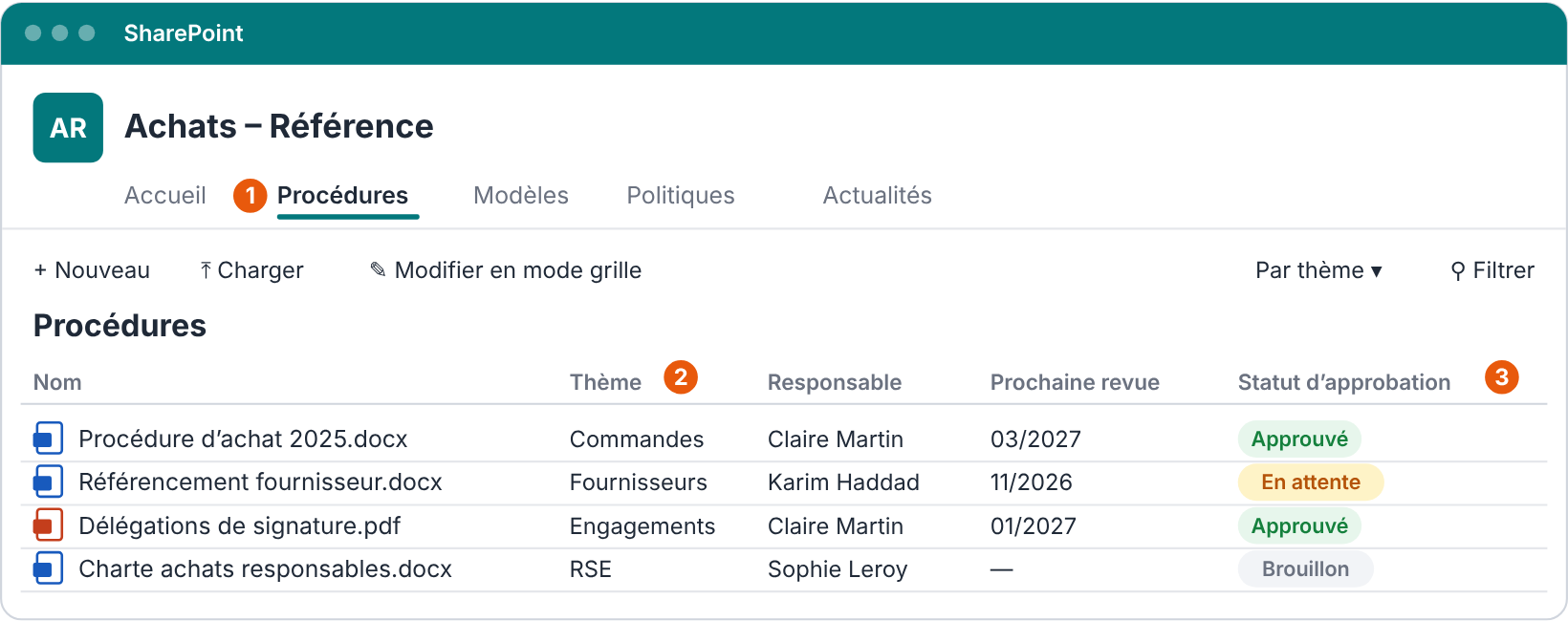
Fournisseurs, clients, partenaires, auditeurs. Isoler ces échanges dans un site aux règles de partage claires évite d’ouvrir l’espace de travail interne à l’extérieur. Surtout, les accès externes peuvent être revus puis retirés en fin de mission sans toucher au reste du service.
Organisation recommandée

| Finalité | Espace | Qui écrit | Qui lit | Règle clé |
|---|---|---|---|---|
| Travailler ensemble | Équipe Teams | Tous les membres | Les membres | Rédaction libre, pas de partage externe |
| Faire référence | Site des documents officiels | Quelques auteurs | Tout le service, voire l’entreprise | Validation avant publication |
| Échanger | Site partenaires | Membres désignés | Membres et invités | Partage restreint et revu régulièrement |
Les trois espaces organisent les documents vivants. Reste tout ce qui a fini de servir : anciens appels d’offres, procédures remplacées, projets clos, vidéos d’événements passés. Laissés en place, ces documents posent deux problèmes que l’on sous-estime presque toujours.
Chaque entreprise dispose d’un volume SharePoint commun, calculé sur la base d’un téraoctet plus dix gigaoctets par licence. Une fois ce volume consommé, l’espace supplémentaire s’achète auprès de Microsoft, à un prix public de l’ordre de 0,20 dollar par gigaoctet et par mois. Le même volume conservé dans un stockage Azure d’archive coûte des dizaines, voire des centaines de fois moins cher.
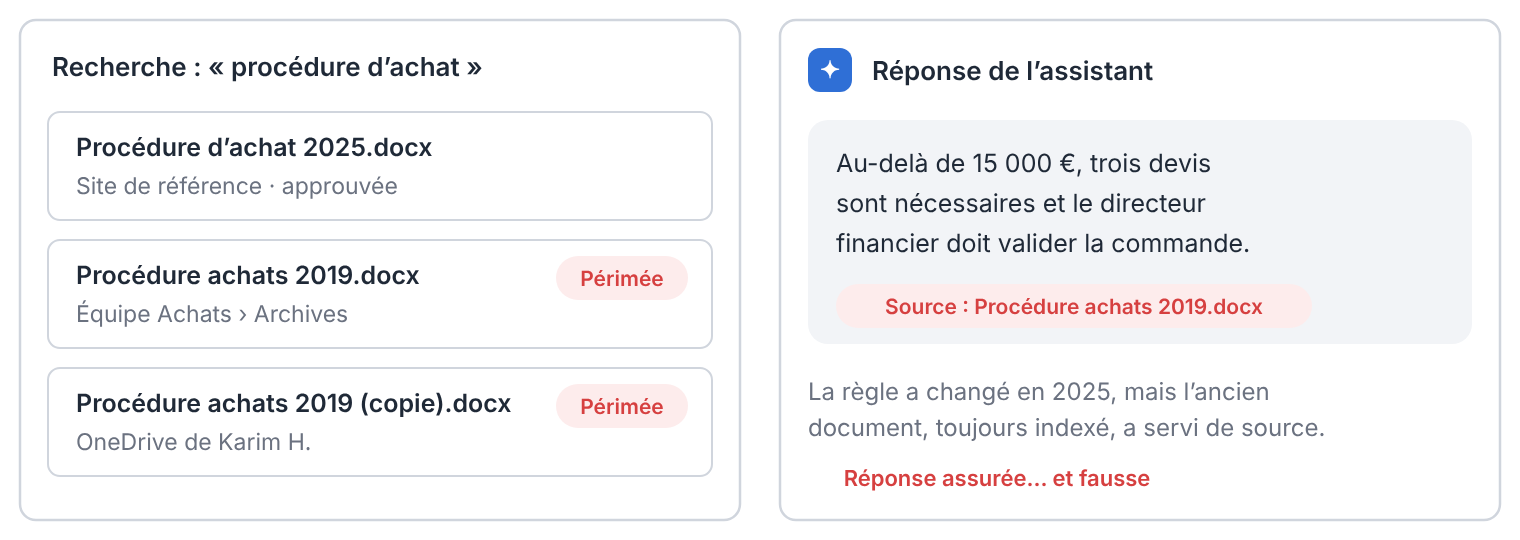
Un document obsolète reste indexé. Il remonte dans la recherche à côté de la version en vigueur, et Microsoft 365 Copilot peut s’appuyer dessus pour répondre. Une procédure de 2019 remplacée depuis longtemps peut ainsi inspirer une réponse parfaitement assurée… et parfaitement fausse.
La solution la plus simple est de supprimer ce qui n’a plus d’utilité, dès lors que les règles de conservation de l’entreprise le permettent. Pour ce qui doit être gardé sans être consulté, mieux vaut un espace d’archive dédié, en dehors de SharePoint. C’est le rôle de Teams Governor Technical Storage (offre Premium) : les fichiers sont déplacés vers un stockage Azure appartenant à votre propre abonnement, à un coût bien inférieur.
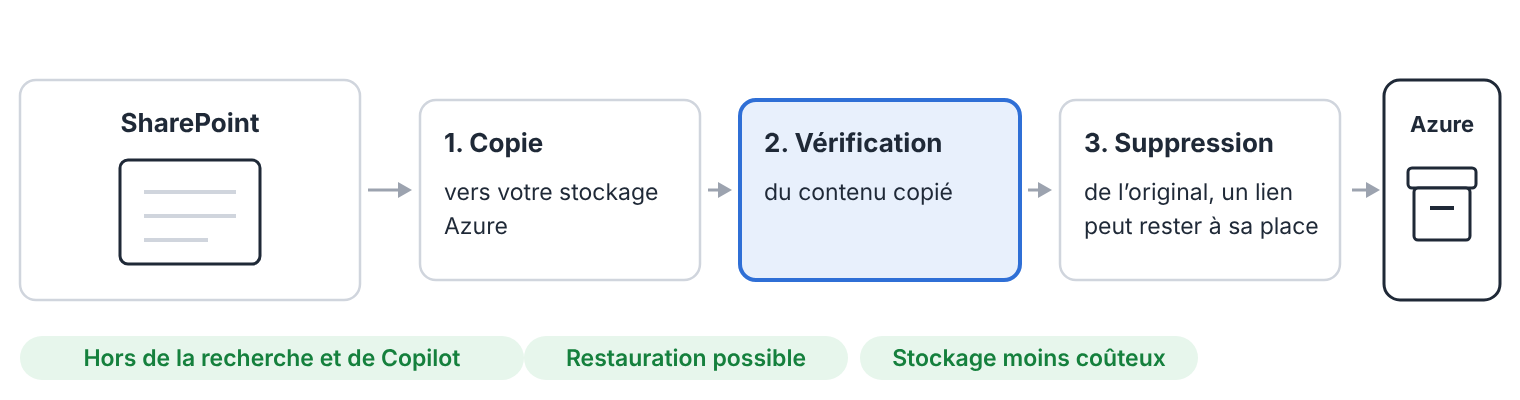
Pour un espace entier arrivé en fin de vie, le cycle de vie de Teams Governor peut aussi le retirer de la recherche et de Copilot, le passer en lecture seule ou l’archiver.
C’est toute la difficulté. SharePoint affiche la date de dernière modification d’un fichier, mais ne permet pas, en standard, de lister les documents selon leur dernière consultation : cette information se trouve dans le journal d’audit de Microsoft 365, peu accessible aux métiers. Or un document peut ne plus être modifié tout en restant lu chaque semaine.
Teams Governor croise l’inventaire des fichiers de chaque espace avec ce journal d’audit. Pour chaque document, il indique la date de dernière modification, son ancienneté et l’usage observé sur les 90 derniers jours : consulté, modifié, ou aucune activité. Le responsable de service voit d’un coup d’œil ce qui dort.
La revue des documents obsolètes n’a pas besoin d’être un chantier ponctuel. Inscrite à la revue de gouvernance, chaque trimestre par exemple, elle devient une routine de quelques minutes par service. Le pilote de la gouvernance affecte l’action au responsable de service, avec une échéance ; Teams Governor le relance avant l’échéance, exécute les transferts validés et met à jour le rapport.
L’objection est légitime : trois espaces, n’est-ce pas trois endroits où chercher ? Jakob Nielsen, pionnier de l’ergonomie web, pointait déjà ce travers des intranets : si l’utilisateur doit savoir où chercher avant de chercher, la recherche perd l’essentiel de son intérêt. La réponse tient en deux mécanismes.
Un langage commun. Si les trois espaces portent les mêmes informations (Service = Achats, complété du type d’espace : travail, référence ou partenaires), une page du service peut regrouper les documents quel que soit leur emplacement.
Une navigation commune. Rattacher les trois sites à un même site « chapeau », appelé hub dans SharePoint, leur donne une barre de navigation et une recherche communes. On passe d’un espace à l’autre sans connaître leurs adresses.
Tout repose alors sur une condition : des informations appliquées de façon fiable dès la création, et tenues à jour dans le temps. C’est précisément le point faible d’une organisation qui compte sur la saisie manuelle.
Une organisation n’a de valeur que si les utilisateurs trouvent plus vite qu’avant. Quelques principes font la différence entre un modèle adopté et un modèle contourné.
Les équipes confondent souvent Teams, SharePoint et OneDrive, et ne savent pas où ranger un document. Une règle courte, affichée sur la page du service et rappelée dans l’équipe, lève l’ambiguïté.
Les praticiens observent que la patience des utilisateurs devant un formulaire ne dépasse guère une trentaine de secondes. Les informations héritées de l’espace, des valeurs préremplies et un ou deux champs au plus suffisent à rester sous ce seuil.

Les dossiers restent, mais peu profonds. Les travaux du Nielsen Norman Group montrent qu’à contenu égal, une arborescence profonde est plus difficile à parcourir qu’une arborescence plate aux catégories claires. Canaux et bibliothèques jouent ce rôle de premier niveau ; un ou deux niveaux de dossiers en dessous suffisent. Pour alléger une arborescence existante, voir notre article sur la profondeur des dossiers dans SharePoint.
La page du service, l’onglet « Référence » dans Teams, les favoris et la recherche filtrée remplacent la mémorisation d’une arborescence.
Un référent par service, respecté de ses collègues, convainc mieux qu’une consigne venue d’en haut. La formation porte sur des situations concrètes (publier une procédure, partager un dossier avec un fournisseur, retrouver un modèle) plutôt que sur une visite de l’outil. Un service pilote, quelques semaines de mesure, puis l’extension aux autres services.

Quelques indicateurs suffisent : le temps pour retrouver un document officiel, le nombre de doublons et de variants, le nombre de partages externes actifs et d’exceptions de droits, le volume de documents sans activité. Leur évolution est l’argument le plus convaincant auprès des services suivants.

Le modèle tient parce que chacun sait ce qu’il a à faire, et ce qu’il n’a plus à faire.
| Profil | Son rôle dans ce modèle | Ce qu’il n’a plus à faire |
|---|---|---|
| Utilisateurs | Travaillent dans l’équipe Teams, consultent le site de référence, retrouvent les documents par les filtres et la page du service | Mémoriser une arborescence, ressaisir des informations que l’espace connaît déjà |
| Responsable de service (propriétaire des espaces) | Valide les documents officiels, décide des invités du site partenaires, tranche la revue des documents obsolètes | Départager des variants, accorder des droits dossier par dossier |
| Responsable de gouvernance | Définit les modèles et les informations communes, pilote la revue trimestrielle | Consolider des rapports à la main, relancer chaque propriétaire un par un |
| Administrateur Microsoft 365 | Configure les modèles, le site chapeau et la recherche ; surveille les exceptions | Corriger après coup les droits, les invités et les liens |
| Enjeu | Avant : une bibliothèque unique | Après : trois espaces reliés | Premiers bénéficiaires |
|---|---|---|---|
| Retrouver un document | Une seule adresse, connue de celui qui a rangé | Filtres métier et page du service, quel que soit l’espace | Utilisateurs |
| Documents officiels | Modifiables et supprimables par tous les membres | Publiés après validation, en lecture seule pour les lecteurs | Responsables de service |
| Accès | Exceptions accordées dossier par dossier, impossibles à suivre | Droits fixés par espace, peu d’exceptions | Administrateurs Microsoft 365 |
| Partage externe | Invités et liens dans l’espace de travail interne | Limité au site partenaires, accès revus et retirés en fin de mission | Responsables de gouvernance |
| Rapidité | Tout concentré dans une bibliothèque qui ralentit | Contenus répartis, arborescences courtes | Administrateurs Microsoft 365 |
| Microsoft 365 Copilot | Un accès trop large expose des documents sensibles | Accès maîtrisés, documents décrits et mieux retrouvés | DSI |
| Documents obsolètes | Toujours indexés, ils occupent le stockage et brouillent les réponses de Copilot | Repérés par leur inactivité, supprimés ou archivés hors de SharePoint | DSI, responsables de service |
| Effort de saisie | Aucun, mais aucun contexte | Quasi nul : les informations viennent de l’espace | Utilisateurs |
Décrire cette organisation est simple ; la faire respecter sur des dizaines de services l’est moins. Teams Governor apporte les leviers suivants :
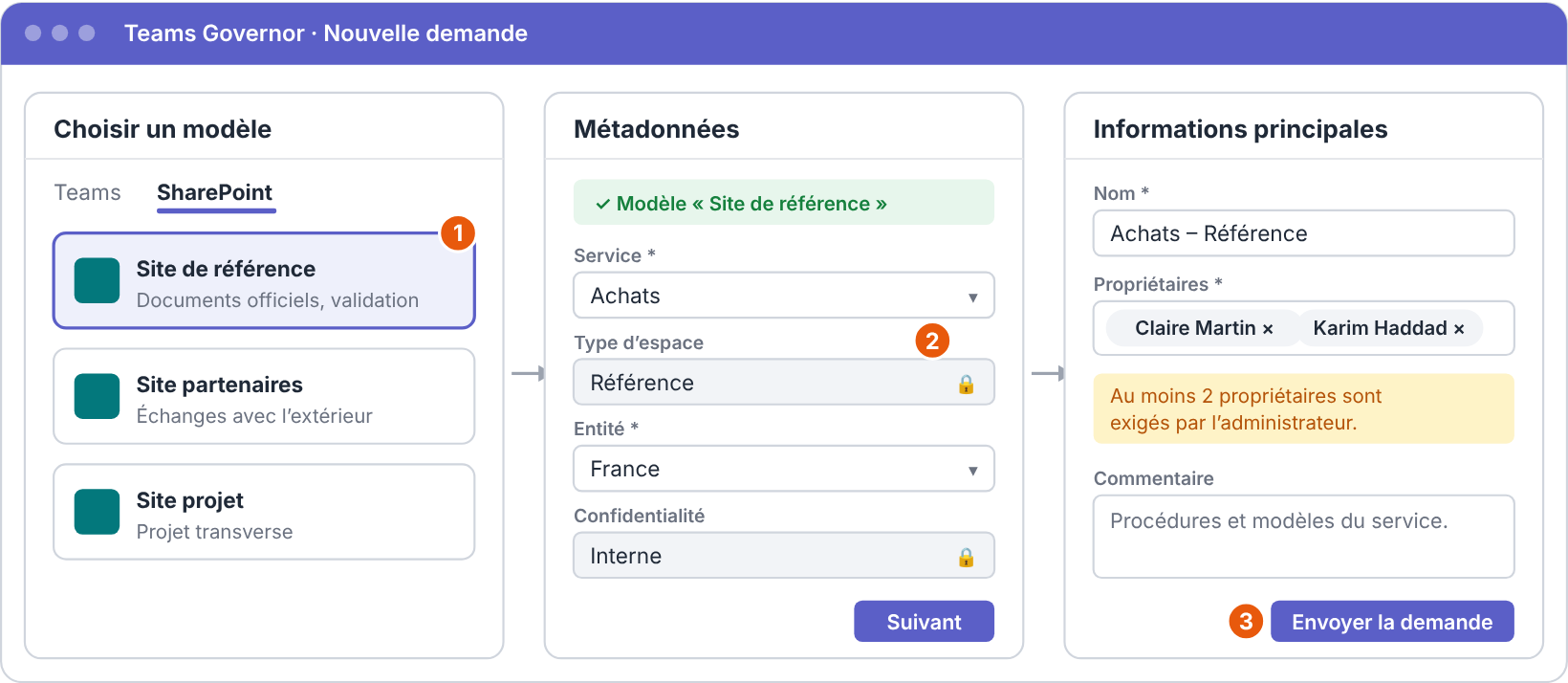
Une bibliothèque unique mélange des documents qui n’ont ni la même finalité, ni le même public, ni les mêmes règles. Séparer travail en cours, documents officiels et échanges externes rend les accès lisibles ; sortir régulièrement ce qui ne sert plus allège le stockage et fiabilise Copilot ; relier ces espaces par des informations communes rend chaque document trouvable. Teams Governor permet d’appliquer ce modèle de façon systématique, service après service.
Pour replacer ce sujet dans une démarche d’ensemble : définition, fonctions natives de Microsoft 365, plan en 7 étapes et rôles.
Gouvernance Teams : le guide completCAPACITÉ ASSOCIÉE
Une structure documentaire alignée sur le modèle et un contexte visible dans SharePoint.
Voir la gouvernance documentairePrésentez-nous vos règles et vos priorités : nous vous montrons le parcours Teams Governor correspondant, sur votre scénario.
Demander une démonstrationLire d'autres articles