Guide de gouvernance
Des arborescences profondes compliquent droits, recherche et préparation à Copilot. Sept raisons de les examiner et comment commencer.
October 7, 2026
10 min de lecture
Gouvernance de l'information · Administrateurs SharePoint
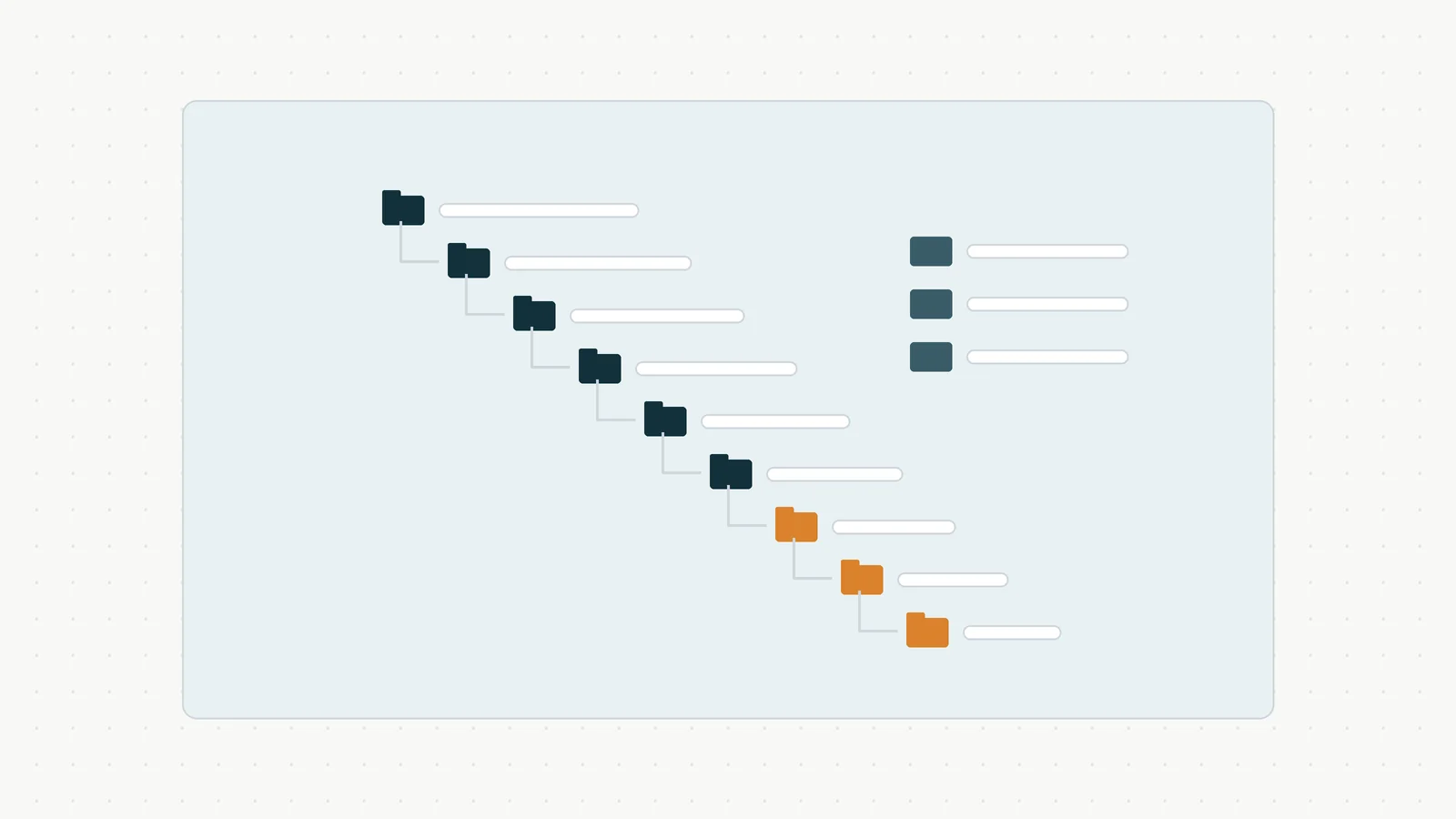
SharePoint Online peut accueillir des bibliothèques très volumineuses. Cela ne signifie pas qu’une arborescence de huit ou dix niveaux soit une bonne architecture de l’information. Plus les chemins s’allongent, plus les équipes peinent à retrouver les documents, à revoir leurs droits et à maintenir des contenus fiables. La profondeur est un signal de complexité à examiner, pas une preuve automatique de non-conformité.
Capacité technique et qualité de gouvernance sont deux sujets différents. Microsoft documente une capacité allant jusqu’à 30 millions de fichiers et dossiers par bibliothèque, avec des contraintes distinctes pour les vues, les permissions et la synchronisation. [1] Les dossiers restent utiles, mais chaque niveau ajouté est un clic de plus et une décision de classement de plus. Le bon objectif n’est pas de supprimer tous les dossiers : c’est de rendre les contenus faciles à retrouver et les responsabilités faciles à comprendre.
Cet article s’adresse aux responsables de service et propriétaires d’espaces, qui vivent ces arborescences au quotidien, aux responsables de gouvernance de l’information, et aux administrateurs SharePoint. Les encadrés « Pour l’équipe IT » regroupent les précisions techniques.
Une bibliothèque commence souvent par une organisation très lisible : quelques dossiers par grande activité, des droits hérités de l’équipe. Avec le temps, certains dossiers accumulent des ruptures d’héritage, des autorisations uniques, des partages ponctuels oubliés ou des accès accordés directement à des utilisateurs. Chaque exception rend la réponse à « qui peut accéder à quoi ? » plus difficile à établir et à expliquer pendant un audit.
La profondeur ne crée pas elle-même une autorisation excessive : c’est sa combinaison avec des exceptions de permissions et une absence de revue qui augmente le risque. Examinez ensemble les autorisations uniques, les partages externes, les accès restreints et les responsabilités de gestion. Une réorganisation ne doit jamais élargir les droits par inadvertance.
Une revue qui impose d’ouvrir successivement chaque niveau prend du temps. Les propriétaires risquent de laisser des dossiers abandonnés, des documents obsolètes ou des informations sensibles sans responsable de revue clairement identifié. Un classement par métadonnées permet de présenter les mêmes documents par client, statut ou responsable, sans demander de parcourir tous les chemins.
Une arborescence encourage le réflexe « retrouver le bon dossier avant de retrouver le document ». Lorsque cette navigation échoue, les utilisateurs conservent une copie locale, recréent un document ou multiplient les copies dans différents dossiers. La profondeur n’empêche pas SharePoint d’indexer les documents, mais elle complique leur découverte et rend les habitudes de recherche moins efficaces.
Des noms compréhensibles, des colonnes renseignées et des vues adaptées aux métiers facilitent la recherche. Identifiez les copies réellement redondantes avant toute suppression : deux documents au nom similaire ne sont pas nécessairement des doublons de contenu.
Un chemin comme Projets/2026/Client/France/Region/Rhone/Lyon/ClientA/Archive/V3 encode des informations utiles, mais sous une forme que seuls ses auteurs savent lire. Des colonnes explicites donnent la même information sous une forme plus facile à filtrer, rechercher et gouverner.
Pour préparer Microsoft 365 Copilot, commencez par des permissions maîtrisées, des sites bien identifiés, des contenus pertinents et à jour, et des métadonnées de qualité. Copilot respecte les autorisations de l’utilisateur : il ne contourne pas les droits parce qu’un dossier est profond. En revanche, des contenus inutilement accessibles peuvent être plus facilement retrouvés par les personnes déjà autorisées. [3]
La profondeur n’est pas un score de qualité Copilot. Les noms des dossiers peuvent apporter du contexte, mais ne remplacent pas un classement explicite. L’exploitation des colonnes dans la recherche et les expériences Copilot dépend de l’indexation, de la configuration et des capacités disponibles ; ajouter des colonnes ne garantit pas à lui seul de meilleures réponses.
Plus les chemins sont longs, plus les renommages, les déplacements et les outils de synchronisation demandent de vérifications. Microsoft limite le chemin décodé d’un fichier, nom compris, à 400 caractères dans SharePoint Online. [1] Un nombre de niveaux raisonnable peut donc produire un chemin trop long si les noms sont détaillés.
Changer le nom d’un client ou d’un service peut alors toucher de nombreux documents et leurs références. Avant une migration, testez les liens, les autorisations, les historiques de versions et les contraintes de conservation avec un périmètre pilote. N’assimilez pas un déplacement de dossiers à une opération sans impact.
Archiver après trois ans, conserver dix ans, supprimer après la clôture d’un projet ou revoir les accès chaque année sont des exemples de règles à définir avec les responsables métier et conformité, pas des durées universelles. Une structure dispersée rend plus difficile l’identification des documents concernés, de leurs responsables et des exceptions.
Des types de contenus, des métadonnées fiables et des règles de conservation correctement configurées facilitent le ciblage des revues et des traitements.
Un chemin comme Clients › France › Lyon › Industrie › 2026 encode en réalité des attributs : pays, ville, secteur et année. Des colonnes SharePoint permettent de les combiner autrement : une vue par pays, une autre par secteur, une autre pour l’année en cours. Une bibliothèque peut ainsi proposer plusieurs classements et filtres sans multiplier les copies.
Ne cherchez pas pour autant à tout regrouper dans une bibliothèque unique. Lorsque les responsabilités, les droits ou les exigences de conservation diffèrent réellement, plusieurs bibliothèques ou sites constituent de meilleures frontières de gouvernance. Les métadonnées ne remplacent pas ces frontières de sécurité.
Teams Governor prend en compte la profondeur dans son score de gouvernance sur 100. Le barème ci-dessous est celui appliqué par le produit : ce n’est ni une limite officielle Microsoft, ni une norme de conformité, ni une certification de préparation Copilot.
| Profondeur maximale | Évaluation | Priorité du conseil | Contribution au score |
|---|---|---|---|
| 0 à 3 niveaux | Excellent | Aucun conseil de profondeur | 0 point retiré |
| 4 à 5 niveaux | Acceptable | Faible | 5 points retirés |
| 6 à 8 niveaux | Dégradé | Moyenne | 12 points retirés |
| Plus de 8 niveaux | Critique | Haute | 25 points retirés |
La racine de chaque bibliothèque est au niveau 0. Un dossier directement sous cette racine est au niveau 1, son sous-dossier au niveau 2, et ainsi de suite. Le nom du site, le nom de la bibliothèque et le nom du fichier ne sont pas comptés comme des niveaux de dossiers ; les dossiers vides, eux, sont comptés.
Le score retient la profondeur maximale observée dans les bibliothèques analysées : il ne calcule ni une moyenne, ni une somme de pénalités par dossier. Les dix dossiers les plus profonds sont affichés pour faciliter la revue, sans changer le maximum retenu.
Lorsque le rapport du site ne fournit pas de mesure récente et complète (absente, incomplète ou vieille de plus de 30 jours), la profondeur est indiquée « Non mesurée » : un conseil propose d’actualiser le rapport, sans retirer de points. Une absence de mesure ne signifie pas que la profondeur est excellente.
Pour une mesure exploitable supérieure à 3 niveaux, Teams Governor crée un unique conseil « Dossiers profonds », de priorité faible, moyenne ou haute selon le tableau. Le score global part de 100 et retire respectivement 5, 12 ou 25 points pour chaque conseil de ces priorités. La profondeur suit ce mécanisme commun : elle ne fait pas l’objet d’une seconde pénalité.
Les autres conseils de gouvernance et les pénalités techniques des doublons et variants contribuent aussi au résultat, qui est finalement borné entre 0 et 100. Par exemple, un maximum de 7 niveaux retire 12 points au titre de la profondeur ; un maximum de 9 niveaux retire 25 points. Avec tous les autres facteurs neutres, cela donne respectivement 88 et 75 sur 100. Ce ne sont pas des scores garantis pour un projet réel : les autres facteurs et le bornage peuvent modifier le résultat final.
Pour prioriser les actions, examinez aussi les facteurs réellement observés :
Le barème de profondeur n’est pas aggravé parce que ces dossiers possèdent des autorisations uniques, sont inactifs ou sont utilisés avec Copilot. Certains de ces facteurs ont leurs propres conseils dans le score global.
Ce que propose Teams Governor aujourd’hui. Teams Governor présente la mesure de profondeur et le détail des dossiers lorsque le rapport du site les contient ; si le détail manque, un utilisateur autorisé actualise les propriétés du projet. Le graphique répartit tous les dossiers recensés, et pas seulement les dix affichés, en cinq tranches : 1 à 3, 4 à 5, 6 à 8, 9 à 12, puis 13 niveaux et plus. Les deux dernières restent toutes deux « Critique » dans le score, avec la même pénalité de 25 points. Le compteur de documents exclut les sous-dossiers ; une valeur absente reste « Non mesuré », et une distribution incomplète est signalée comme partielle. Avec la licence Premium, une suggestion de simplification est calculée localement, par exemple de 7 à 4 niveaux, sans IA distante. Teams Governor ne déplace ni ne renomme aucun dossier, et ne garantit pas à lui seul la conformité ni la qualité des réponses Copilot.
Sources Microsoft
Pour replacer ce sujet dans une démarche d’ensemble, ou choisir entre les fonctions natives de Microsoft 365 et un outil dédié :
Gouvernance Teams : le guide completOutils de gouvernance Teams et SharePoint : natif ou dédié ?CAPACITÉ ASSOCIÉE
Une structure documentaire alignée sur le modèle et un contexte visible dans SharePoint.
Voir la gouvernance documentairePrésentez-nous vos règles et vos priorités : nous vous montrons le parcours Teams Governor correspondant, sur votre scénario.
Demander une démonstrationDécouvrir l’outil de gouvernance Teams et SharePoint