

Vos visiteurs cherchent une réponse immédiate. Un tarif, un délai, la bonne personne à contacter. Le soir ou le week-end, personne ne répond, et ils repartent.
Copilot Studio permet de construire un agent conversationnel et de le publier sur votre site en quelques heures. Mais un agent public n'a rien à voir avec un Copilot interne : il ne sait pas qui lui parle et n'a pas accès à vos données d'entreprise.
Que peut faire un agent ouvert à tous, et comment le mettre en ligne sans exposer votre organisation ?
Un agent public : de quoi parle-t-on ?
Un agent public est un agent configuré sans authentification. Le visiteur n'a pas besoin de compte Microsoft : il ouvre la fenêtre de discussion et pose sa question.

C'est un choix explicite. Par défaut, Copilot Studio crée les agents avec l'authentification Microsoft, réservée aux utilisateurs de votre organisation, et leur ajoute l'outil Work IQ, qui puise dans les données Microsoft 365 de l'utilisateur. Pour un agent public, ces deux réglages doivent être changés.
Les contenus que vous lui confiez
Les pages de votre site public, les documents que vous importez, les rubriques que vous rédigez.
Tout ce qui exige une identité
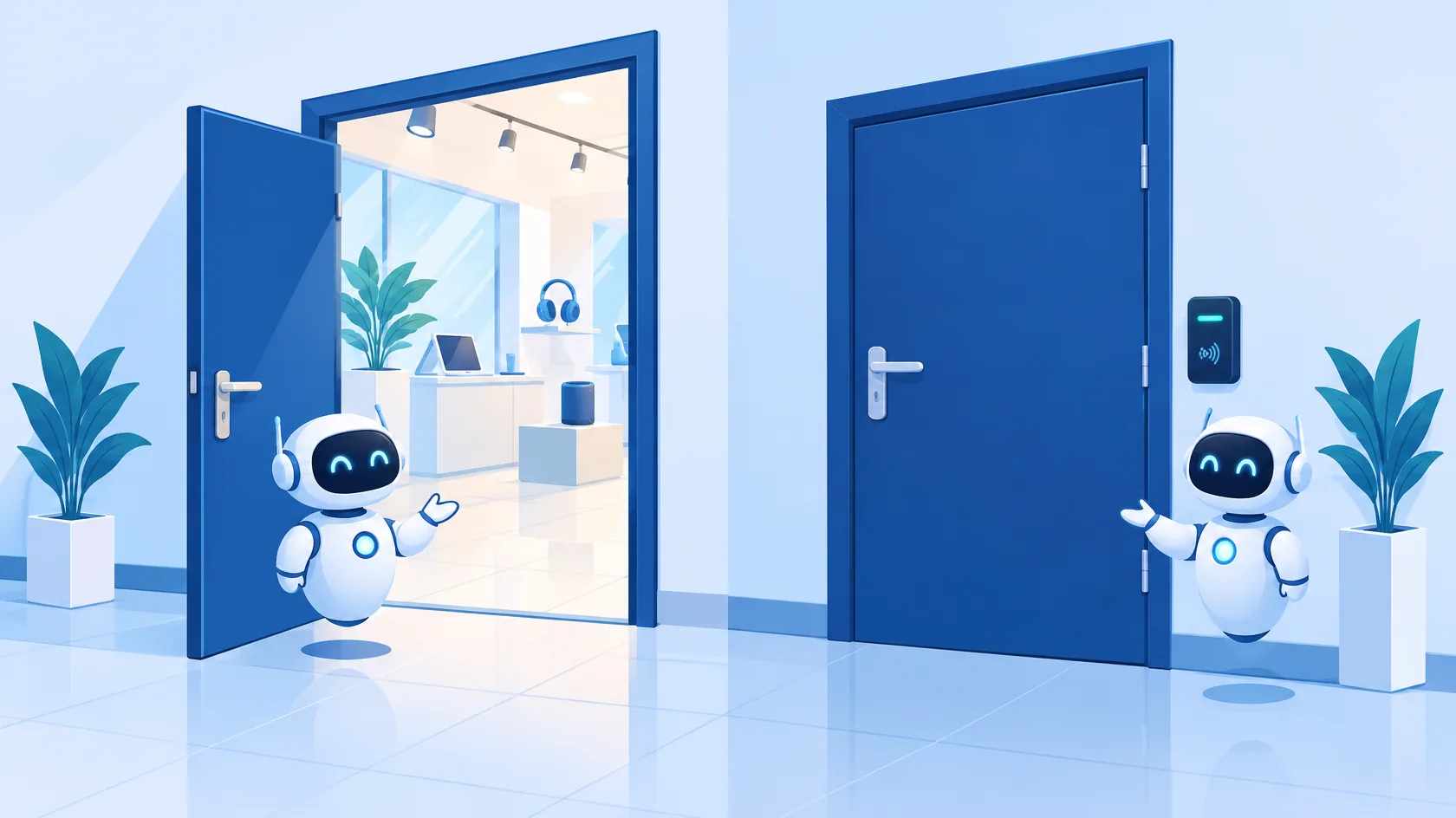
SharePoint, OneDrive, Dataverse ou la messagerie nécessitent une authentification et restent hors de portée d'un agent public. C'est une limite, mais c'est aussi une garantie.
Ce que vous pouvez mettre dans l'agent
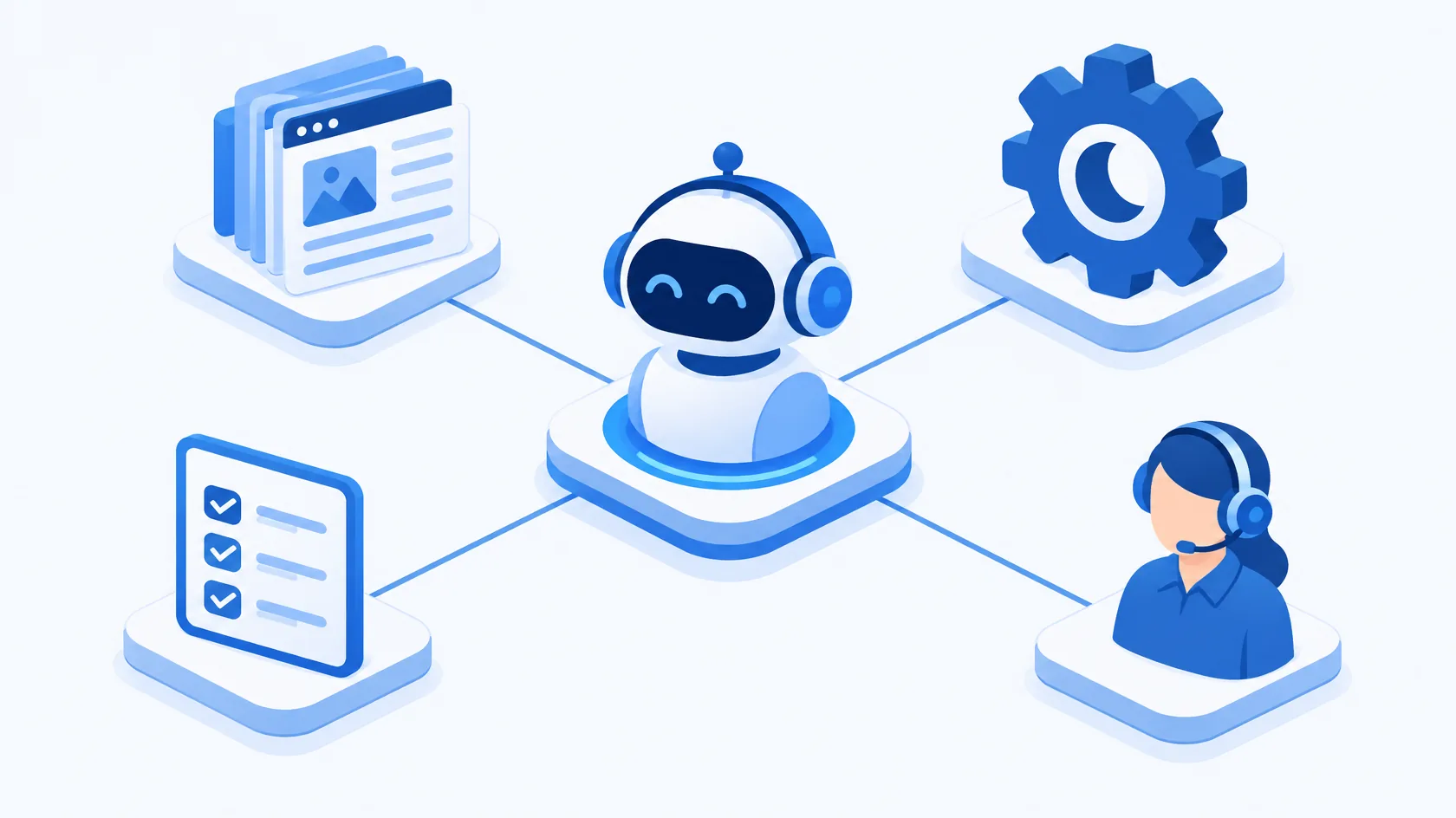
Un agent public n'est pas un simple moteur de FAQ. Il peut combiner plusieurs briques :
Base de connaissances
L'agent s'appuie sur les pages de votre site et sur vos documents (fiches produit, conditions générales, guides) pour générer ses réponses.
Instructions et Skills
Vous décrivez le rôle, le ton et les limites de l'agent, puis vous ajoutez des compétences réutilisables pour les tâches précises : qualifier une demande, proposer un quiz, orienter vers la bonne offre.
Workflows
Branchés comme outils, ils prennent le relais pour transmettre une demande à votre équipe, créer un prospect dans votre CRM ou proposer un créneau. L'agent collecte les informations dans la conversation, le workflow les traite.
Transfert vers un humain
Pour basculer vers un conseiller, Microsoft propose un moteur dédié aux conversations clients (Customer Conversation, en préversion) avec des parcours d'escalade intégrés.
C'est précisément là que Copilot Studio se distingue d'un chatbot à arbre de décision : la réponse générative et l'action maîtrisée cohabitent dans le même agent. Et quand une action échoue, l'agent le dit et réoriente le visiteur au lieu d'inventer une confirmation.
Agent public ou agent authentifié ?
Le mode d'authentification détermine ce que l'agent peut faire, et où il peut être publié.
| Fonctionnalité | Agent public | Agent authentifié |
|---|---|---|
| Accès pour un visiteur sans compte | Inclus | Non |
| Publication sur votre site web | Inclus | Inclus |
| Connaissances : site public et fichiers importés | Inclus | Inclus |
| Connaissances : SharePoint, OneDrive, Dataverse | Non | Inclus |
| Publication dans Teams et Microsoft 365 | Non | Inclus |
| Réponses personnalisées selon l'utilisateur | Non | Inclus |
Source : documentation Microsoft Learn, Copilot Studio, novembre 2026.
Quels cas d'usage pour votre site ?
Pas besoin de viser large. Trois usages couvrent l'essentiel des besoins.
La FAQ augmentée
Horaires, tarifs, délais, conditions : l'agent répond à partir de vos pages et de vos documents, et renvoie vers la bonne page de votre site.
La qualification de prospects
Quelques questions dans un formulaire, puis transmission à votre équipe commerciale avec le contexte déjà renseigné. Le commercial rappelle un prospect qualifié, pas un formulaire de contact vide.
Le support de premier niveau
Réponses aux questions récurrentes de vos clients, et transfert vers un conseiller quand la demande l'exige.
Dans la plupart des cas, le bon point de départ est un seul de ces usages, bien traité.
Le mode opératoire en 6 étapes

Étape 1 : créer l'agent
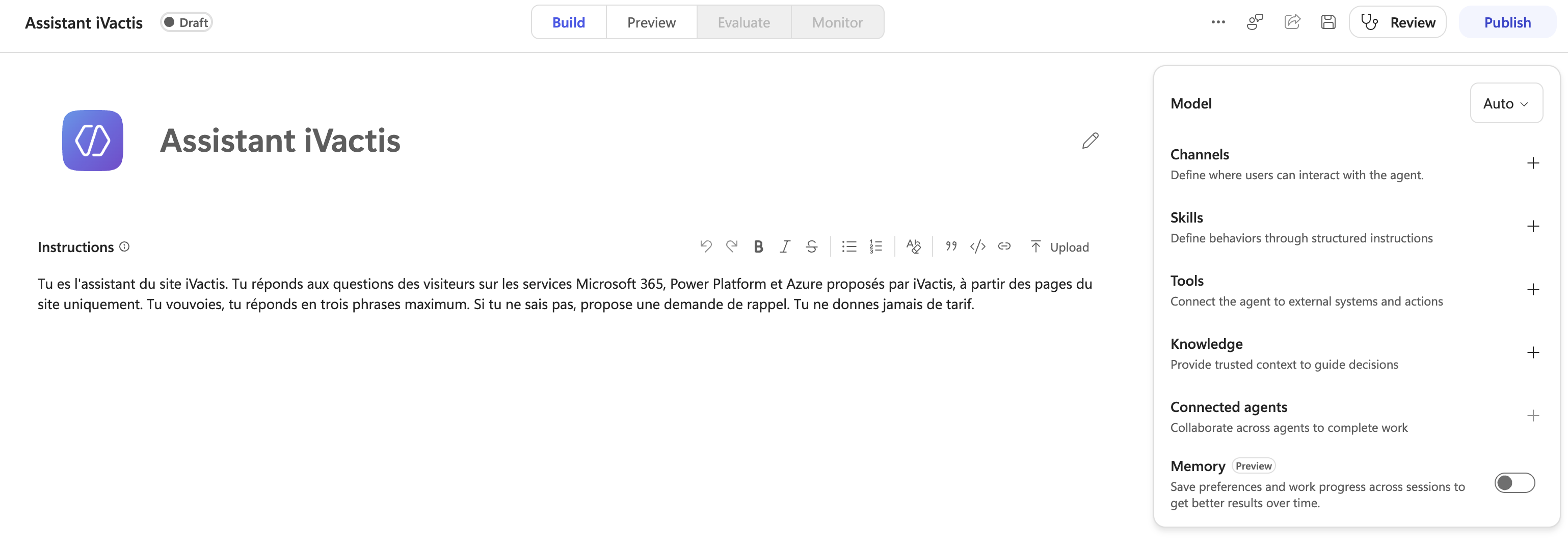
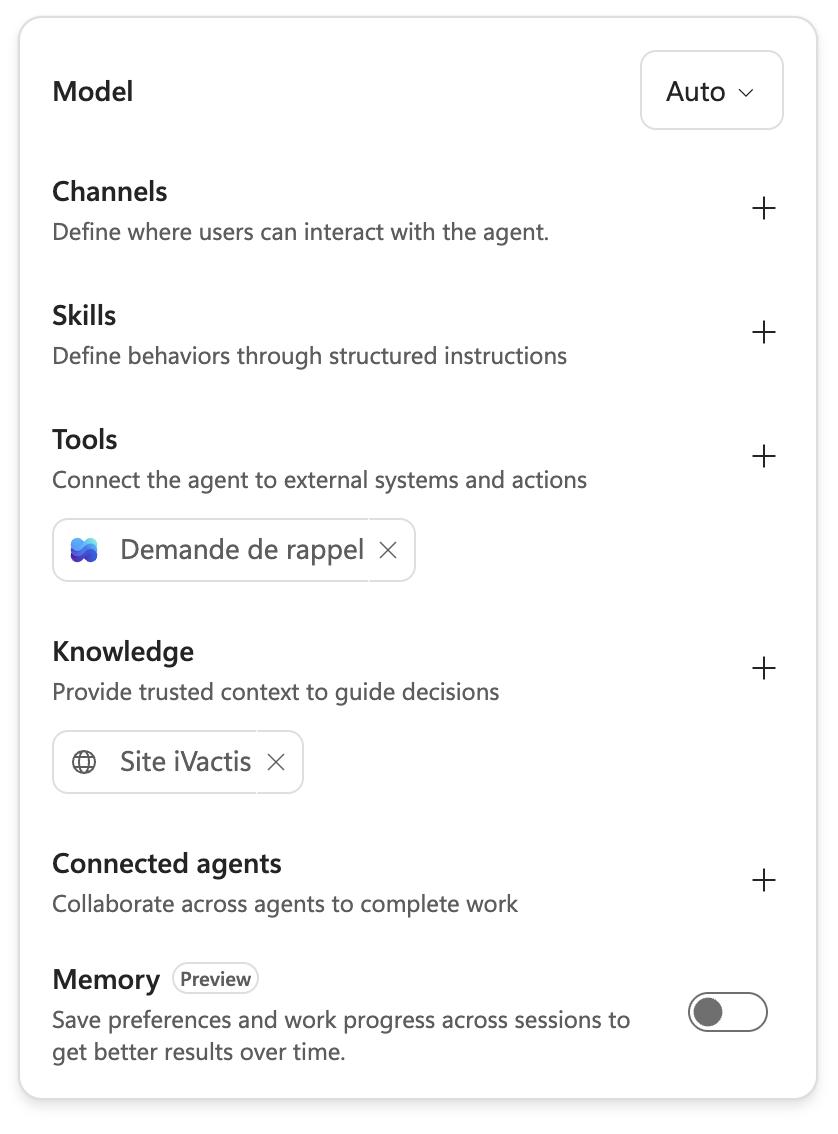
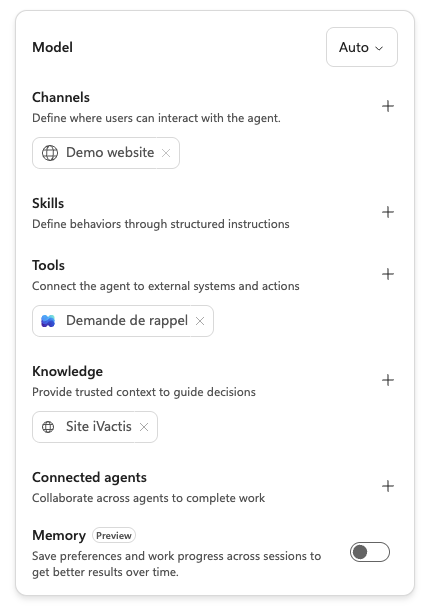
Dans l'onglet Build, nommez l'agent et rédigez ses Instructions : rôle, ton, limites. C'est ce texte qui cadre toutes ses réponses. Retirez ensuite Work IQ des Tools : un visiteur anonyme n'a pas de données Microsoft 365.
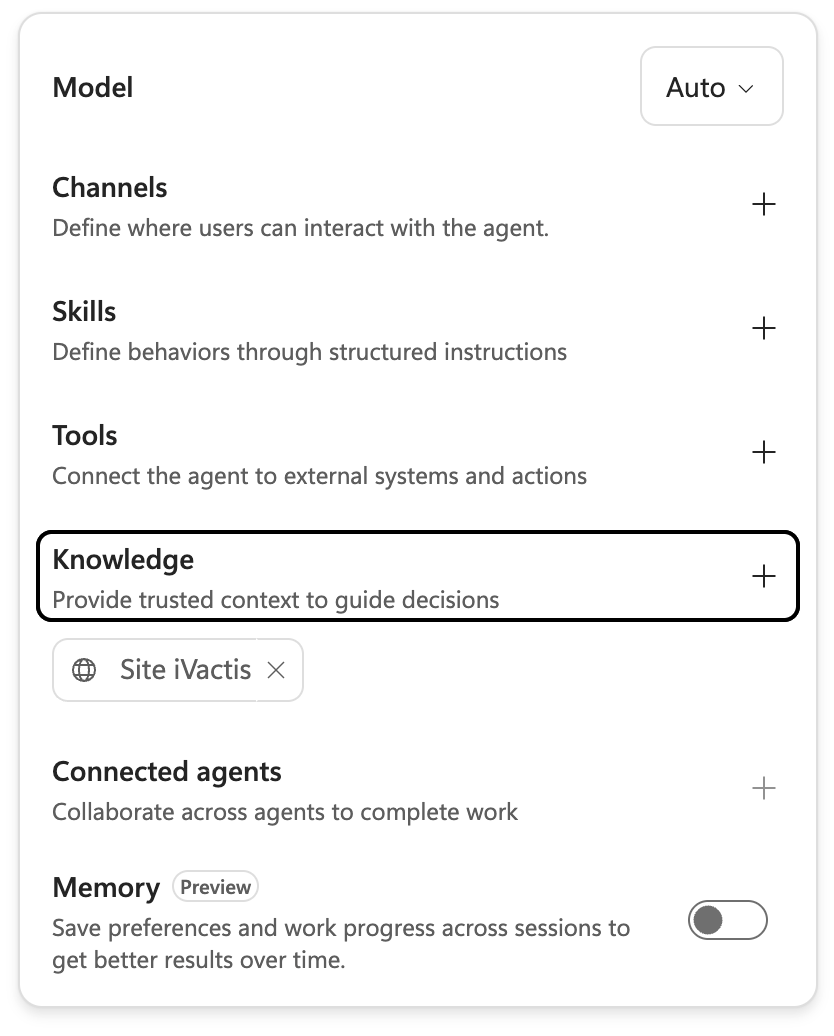
Étape 2 : ajouter les sources de connaissances
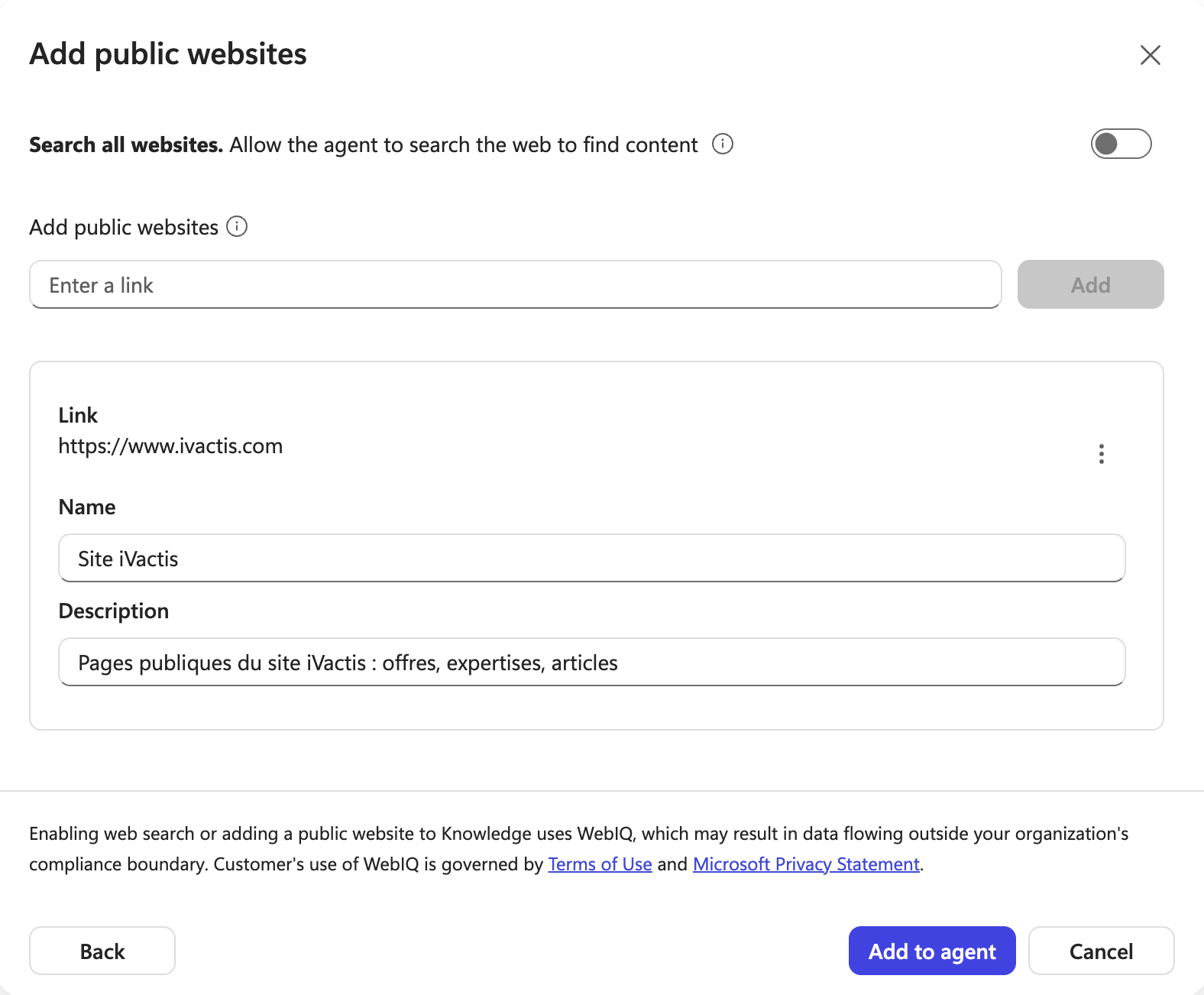
Dans Knowledge, ajoutez l'adresse de votre site public et laissez Search all websites désactivé : l'agent doit répondre à partir de vos pages, pas de tout le web. Préférez quelques sources fiables et à jour à un grand volume de contenus approximatifs.
Étape 3 : brancher un workflow
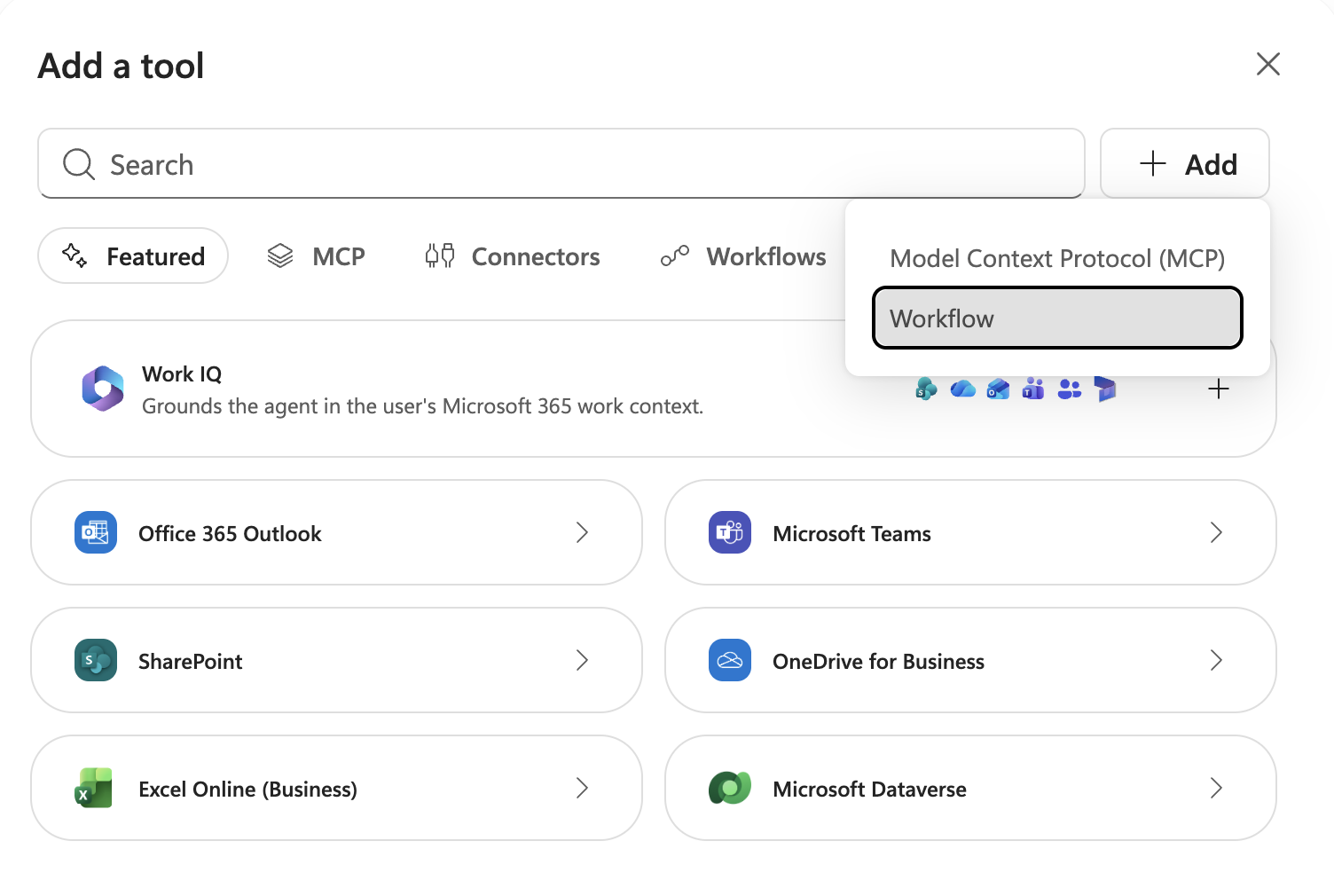
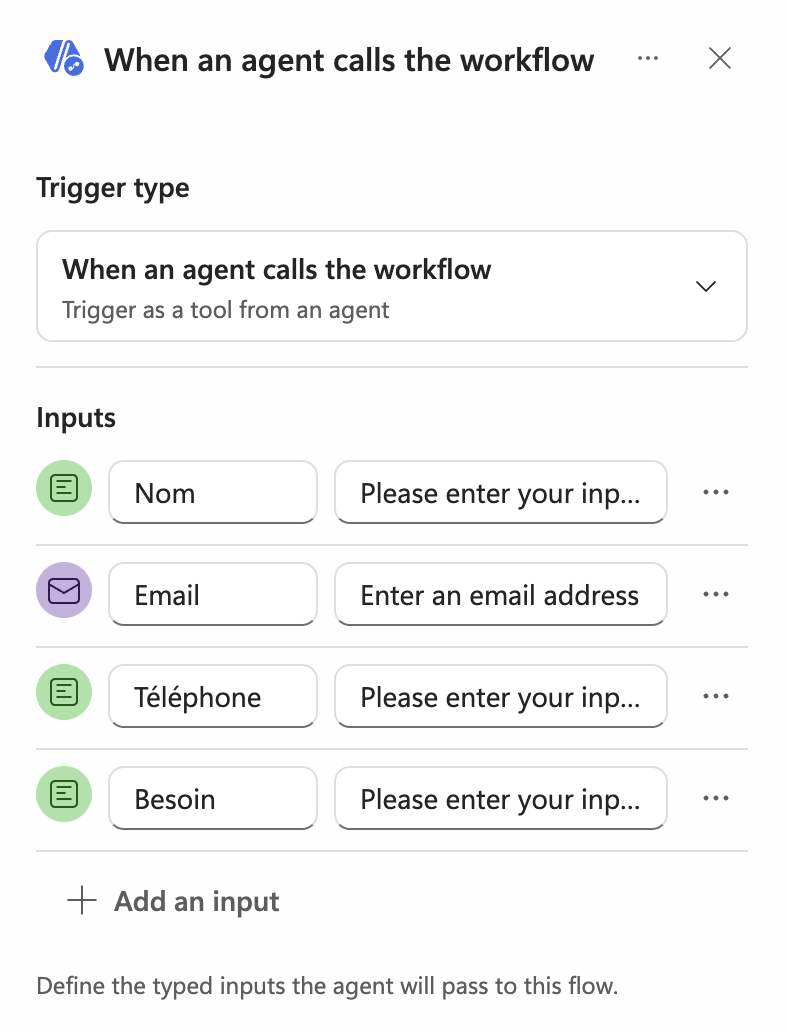
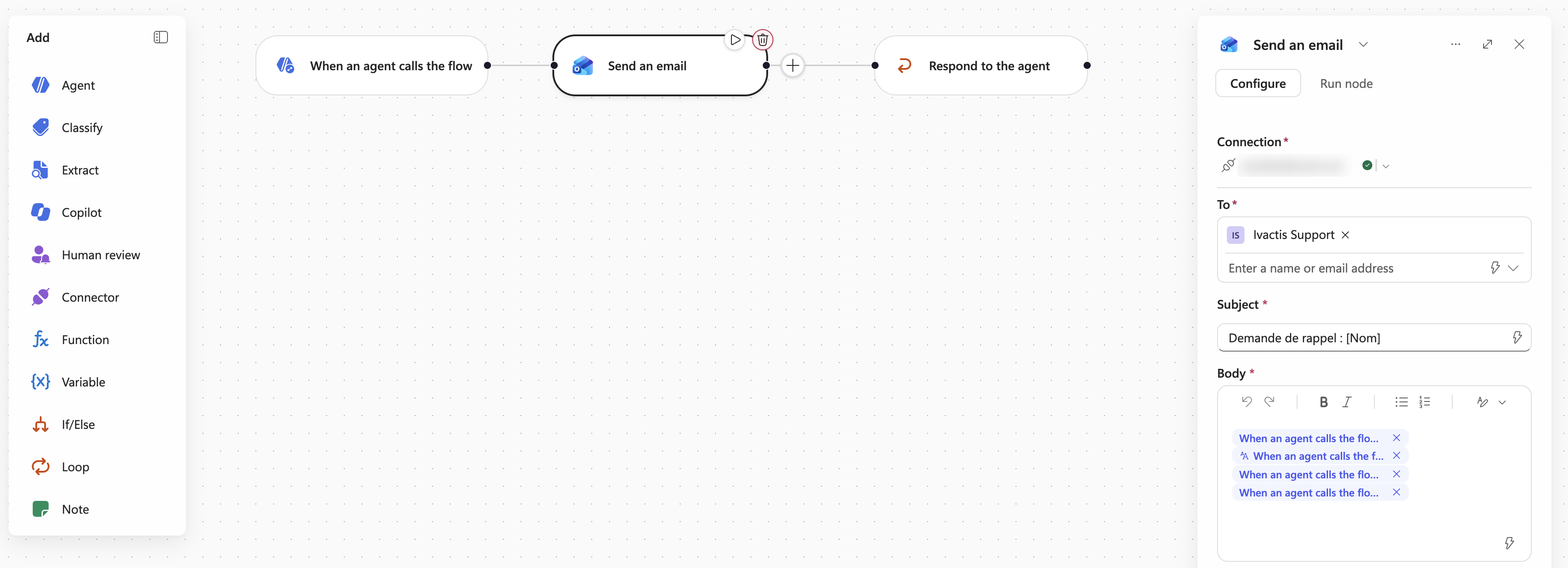
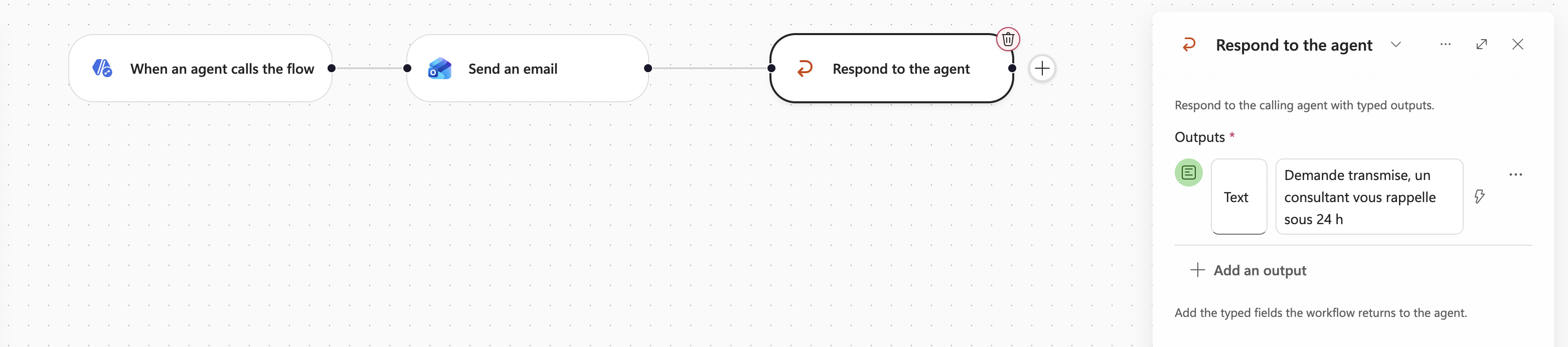
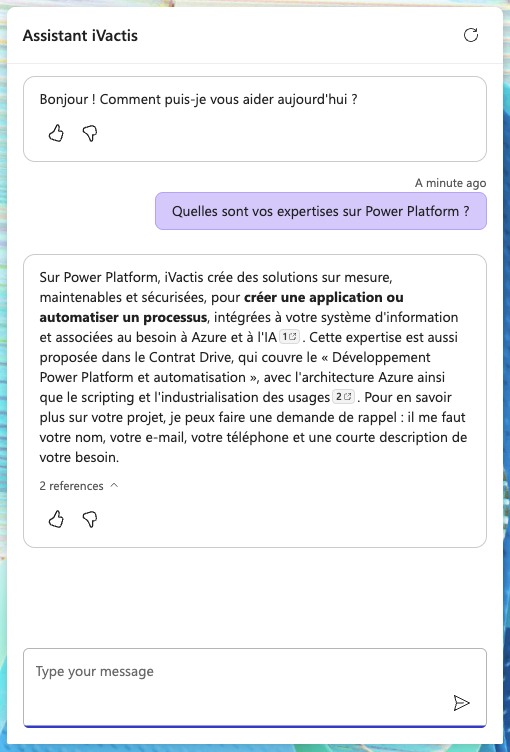
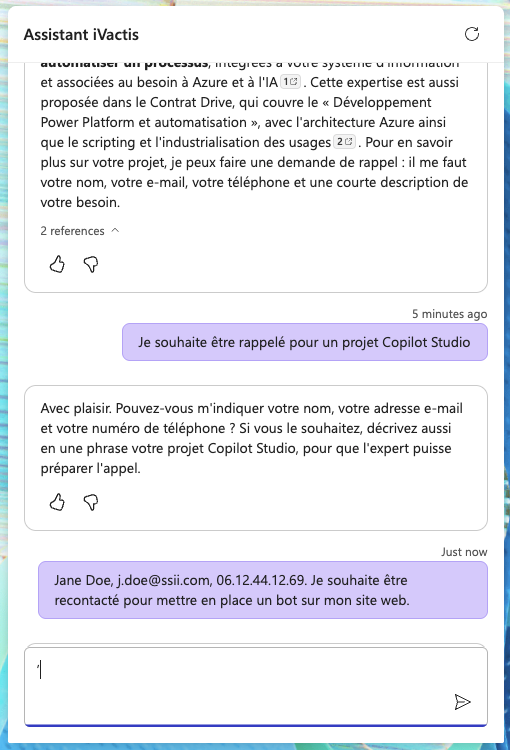
Dans Tools, choisissez Add > Workflow. Pour une demande de rappel : le déclencheur When an agent calls the workflow reçoit le nom, l'e-mail, le téléphone et le besoin, une action Send an email les transmet à votre équipe, et Respond to the agent confirme au visiteur. Publiez le workflow.
Étape 4 : passer en accès public
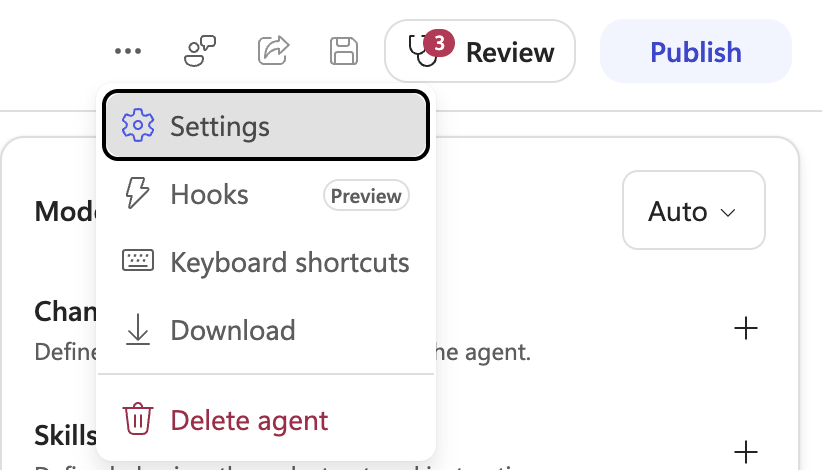
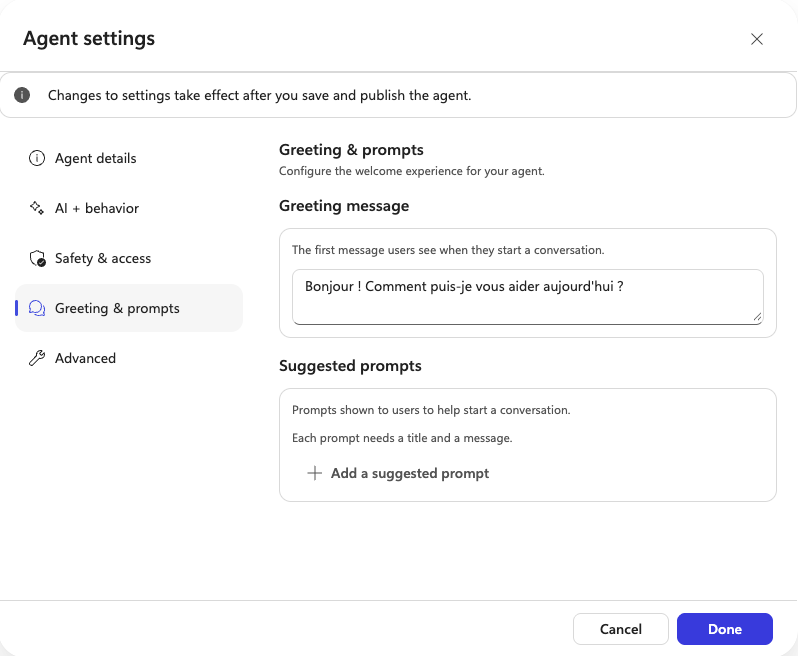
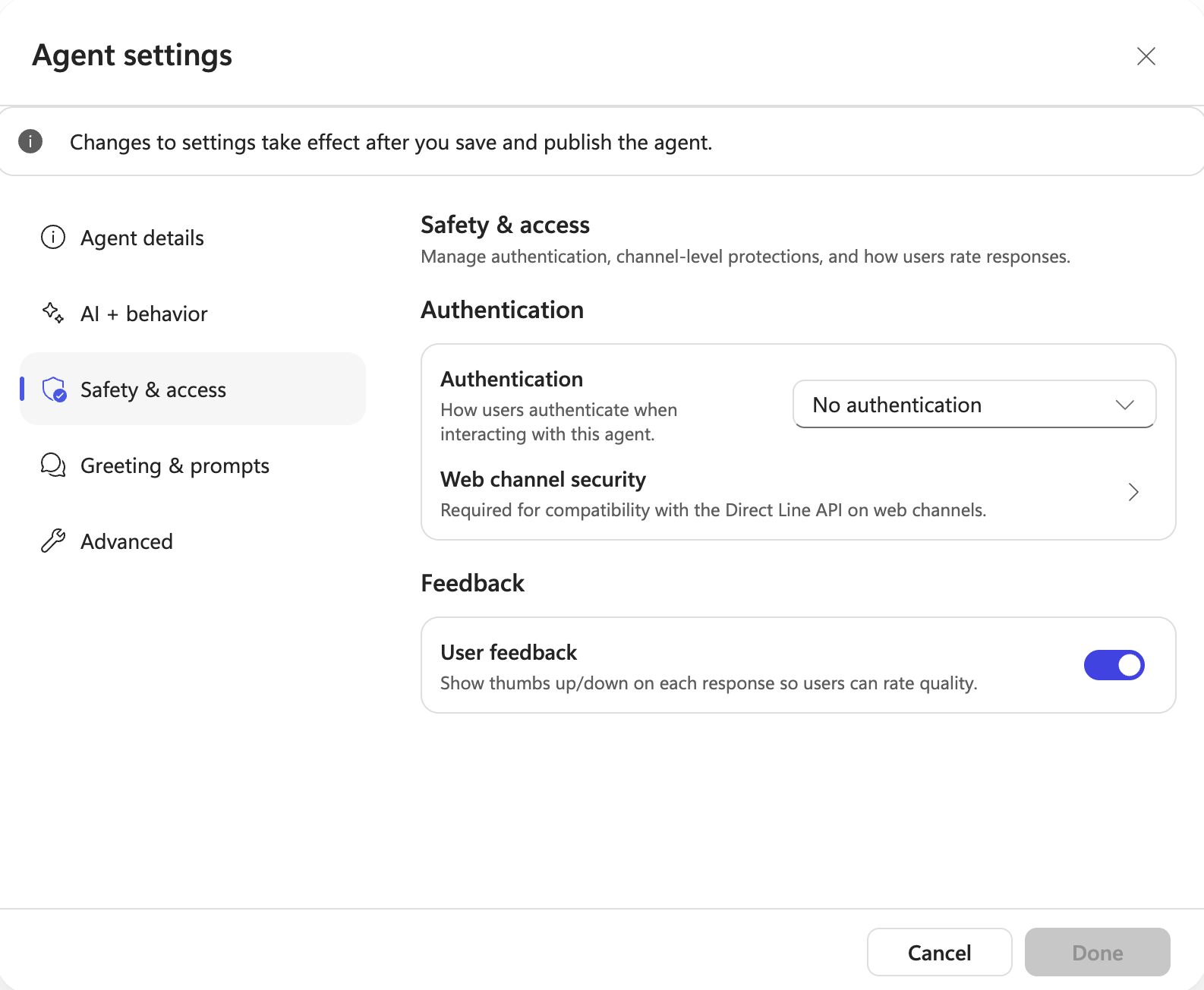
Dans ... > Settings > Safety & access, réglez Authentication sur No authentication. Profitez-en pour écrire un message d'accueil en français dans Greeting & prompts.
Étape 5 : publier et tester
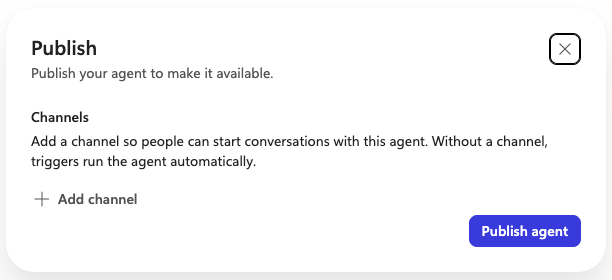
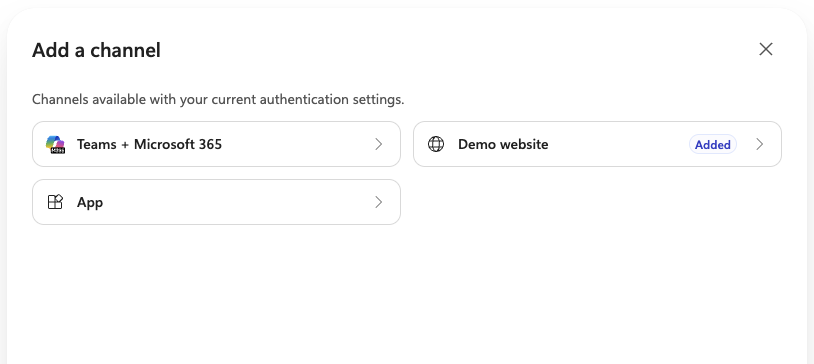
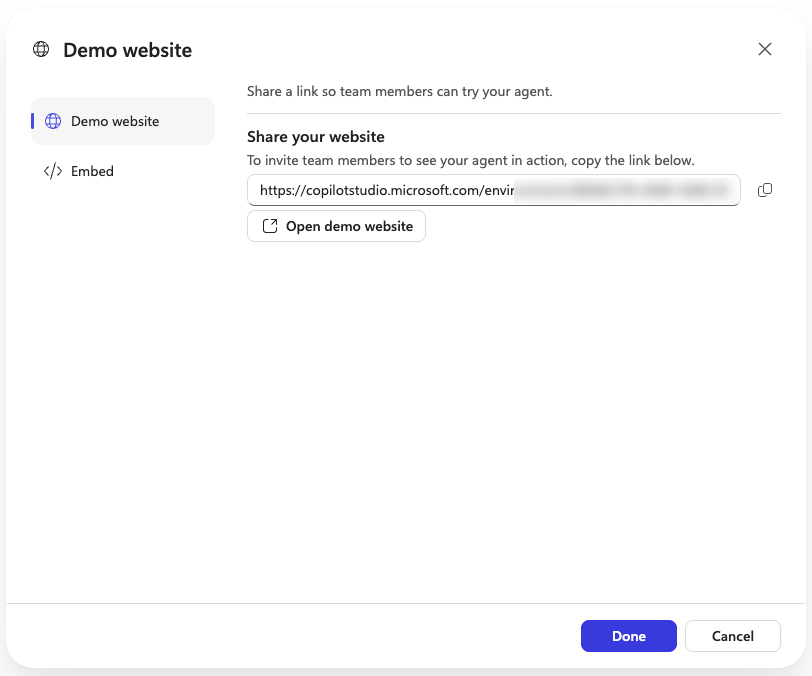
Cliquez sur Publish, puis ajoutez le canal Demo website depuis Channels. Ce site de démonstration permet à votre équipe de tester l'agent, idéalement en navigation privée pour vérifier l'accès anonyme. Il n'est pas destiné à vos clients.
Étape 6 : intégrer l'agent à votre site
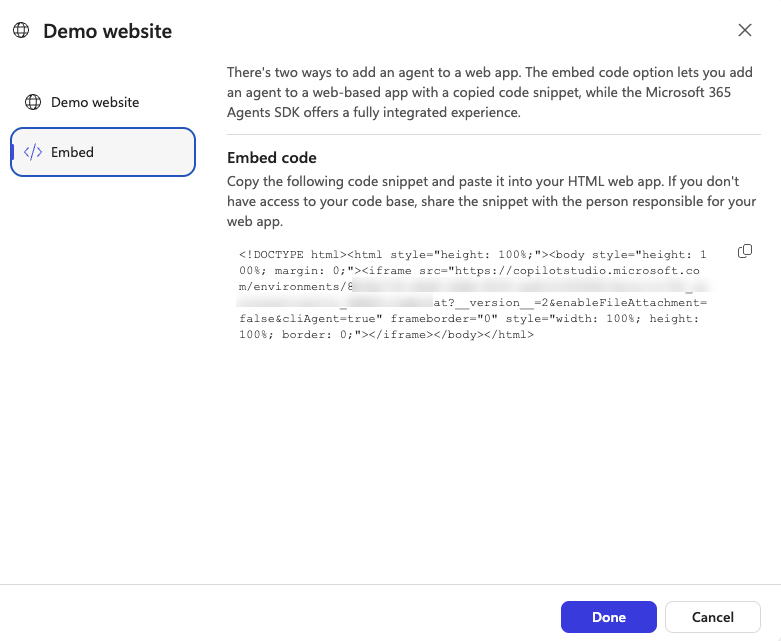
Dans la fenêtre du canal, l'onglet Embed fournit le code d'intégration à coller dans votre page.
Iframe ou Web Chat personnalisé ?
Deux méthodes d'intégration coexistent, mais toutes ne sont pas disponibles partout. La nouvelle expérience de Copilot Studio propose aujourd'hui le site de démonstration et l'intégration par iframe. Le Web Chat personnalisé passe par le canal Direct Line, réservé pour l'instant aux agents du moteur standard.
L'iframe est la voie la plus rapide : un bloc de code à coller dans votre page. En contrepartie, son apparence reste celle de Copilot Studio.
Le Web Chat personnalisé s'appuie sur le composant open source Bot Framework Web Chat. Il demande un peu de développement, mais l'agent s'intègre pleinement à votre site.
Ce qu'il faut anticiper

Une facturation à la consommation
Copilot Studio est facturé en crédits Copilot. Une même conversation peut consommer plusieurs crédits selon les fonctionnalités utilisées. Prévoyez une enveloppe et suivez la consommation dès le lancement.
Un responsable des sources
L'agent n'est jamais meilleur que ses sources. Désignez un responsable chargé de les tenir à jour.
Des workflows au strict nécessaire
Sans authentification, les workflows doivent s'exécuter avec les identifiants de leur créateur. Limitez-les au strict nécessaire, et vérifiez que votre administrateur autorise ce mode sur l'environnement.
Une validation avec votre RSSI
Ajouter un site public aux connaissances passe par le service WebIQ de Microsoft, qui peut faire sortir des données du périmètre de conformité de votre organisation. Validez ce point avec votre RSSI.
Un délai d'activation
L'activation de l'accès sécurisé peut mettre jusqu'à deux heures à s'appliquer. Planifiez-la avant l'ouverture au public.
Les stratégies de données
Une stratégie de données Power Platform peut interdire les agents sans authentification. Vérifiez ce point avec votre administrateur avant de démarrer.
Un bon agent, c'est d'abord un bon périmètre
À quelles questions votre agent doit-il répondre seul, et lesquelles doit-il transmettre à un humain ?
La bonne question n'est pas « faut-il un chatbot ? ». Un agent public réussi répond bien à un nombre limité de sujets, reconnaît ses limites et passe la main au bon moment.
Le répétitif
Questions fréquentes, informations publiques, collecte de demandes.
Ce qui demande un humain
Cas particuliers, réclamations, demandes commerciales qualifiées.
Chez IVACTIS, nous recommandons de démarrer avec un seul cas d'usage, d'analyser les questions restées sans réponse, puis d'élargir progressivement.
L'objectif n'est pas d'automatiser toutes vos conversations, mais de libérer vos équipes des plus répétitives.
Faites le point sur votre projet d'agent Copilot Studio
Nous vous accompagnons pour cadrer le cas d'usage, construire l'agent, l'intégrer à votre site et maîtriser sa consommation. 30 minutes avec un consultant iVactis, sans engagement.
Prendre rendez-vousDécouvrir IVACTIS 365